

■ VMware 製品の公式ドキュメントとナレッジベース (Knowledge Base : KB) で適切な情報を得るための Tips
2024年5月の Broadcom サイトへの統合に伴い、2024年5月から新しい KB サイト<https://knowledge.broadcom.com/> および、2025年2月から新しい公式ドキュメントサイト Tech Docs Portal <https://techdocs.broadcom.com/> に VMware 製品の公式ドキュメントと KB の情報が移行されましました。
本投稿では Broadcom サイトに移行された公式ドキュメント Tech Docs Portal と KB の利活用方法について紹介します。
※ Tech Docs のページレイアウトが 2026年5月に大幅にリニューアルされたため、記事の内容も2026年にアップデートしております。
- VMware ソフトウェアのダウンロード方法
- セキュリティアドバイザリの確認方法
- 公式ドキュメントとナレッジベース(本投稿)
- 互換性ガイド : Broadcom Compatibility Guide と Interoperability Matrix の確認方法
- vSAN ReadyNode の選び方と構成のカスタマイズ
- VCF のサポートライフサイクル、ライフサイクルマトリクスの確認方法(準備中)
- 構成上限・ネットワーク要件の確認方法(準備中)
- Broadcom Community の紹介 (準備中)
本記事でご紹介する内容です。

■ VMware 製品の公式ドキュメントサイト : Tech Docs Portal
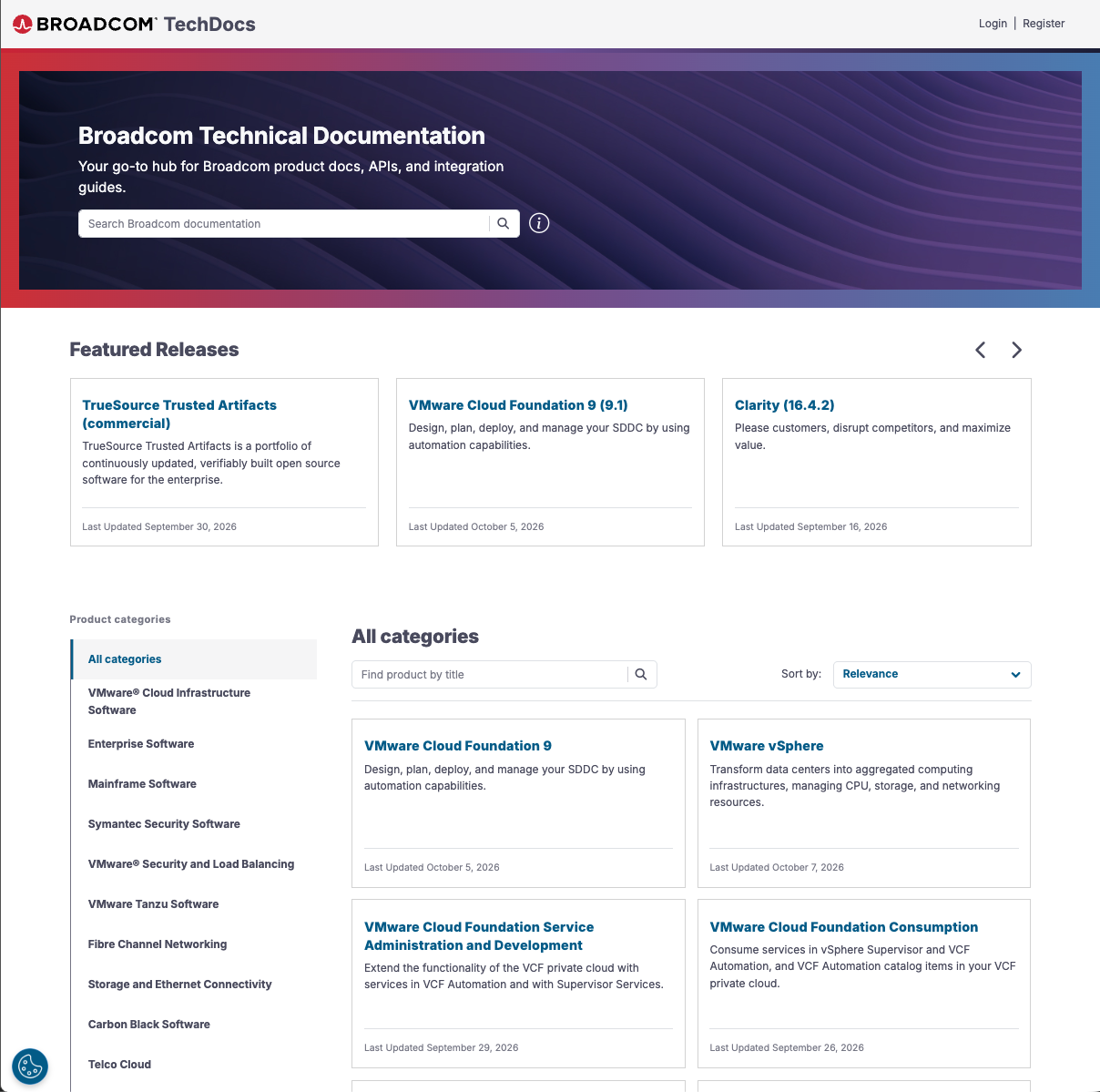
VMware 製品の公式ドキュメントは、2025年2月から Tech Docs Portal https://techdocs.broadcom.com/ に切り替わりました。元々の Broadcom の各製品と同じサイトにまとまったため、トップページのカテゴリから対象の VMware 製品カテゴリを選択します。
※ Tech Docs のページレイアウトが 2026年5月に大幅にリニューアルされたため、記事の内容も2026年にアップデートしております。
- Tech Docs Portalトップページ :
https://techdocs.broadcom.com/
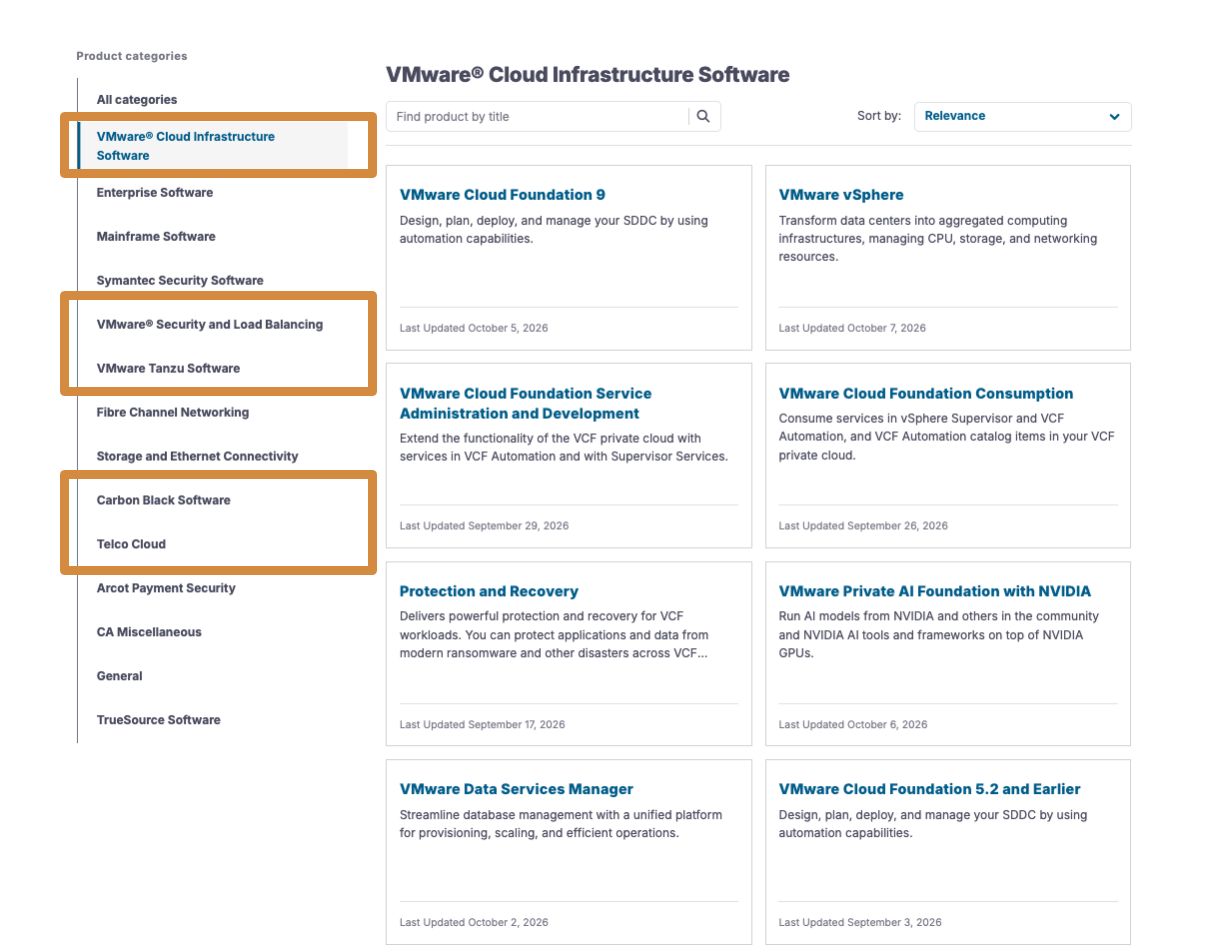
VMware プロダクトのカテゴリーとしては “VMware® Cloud Infrastructure Software” “VMware® Security and Load Balancing” “VMware Tanzu Software” “Telco Cloud” “Carbon Black Software” が現在大分類として設定されています。
※ 2026/11/4 Update
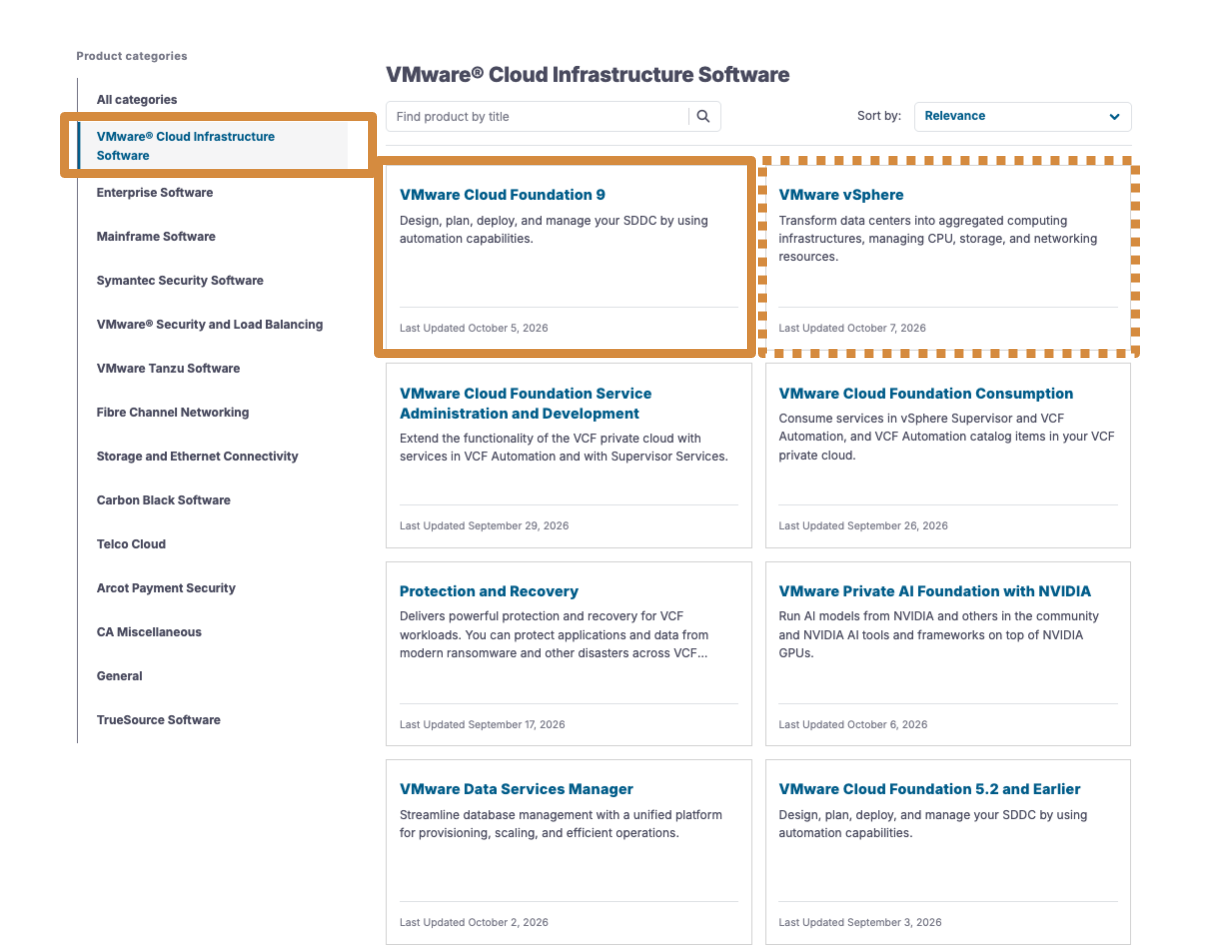
ここでは VMware Cloud Foundation (VCF) を例にコンテンツをたどってみます。

トップページの “Product categories” から “VMware Cloud Infrastructure Software” のメニューをクリックすると、VCF を始めとして、vSphere、Protection and Recovery など VMware コアプラットフォーム製品のタイルが並んでいます。
ここで “VMware Cloud Foundation 9” をクリックします。※ vSphere に関しては VCF のコンポーネントの1つでありますが、ボリュームが多いため独立したカテゴリとなっています。
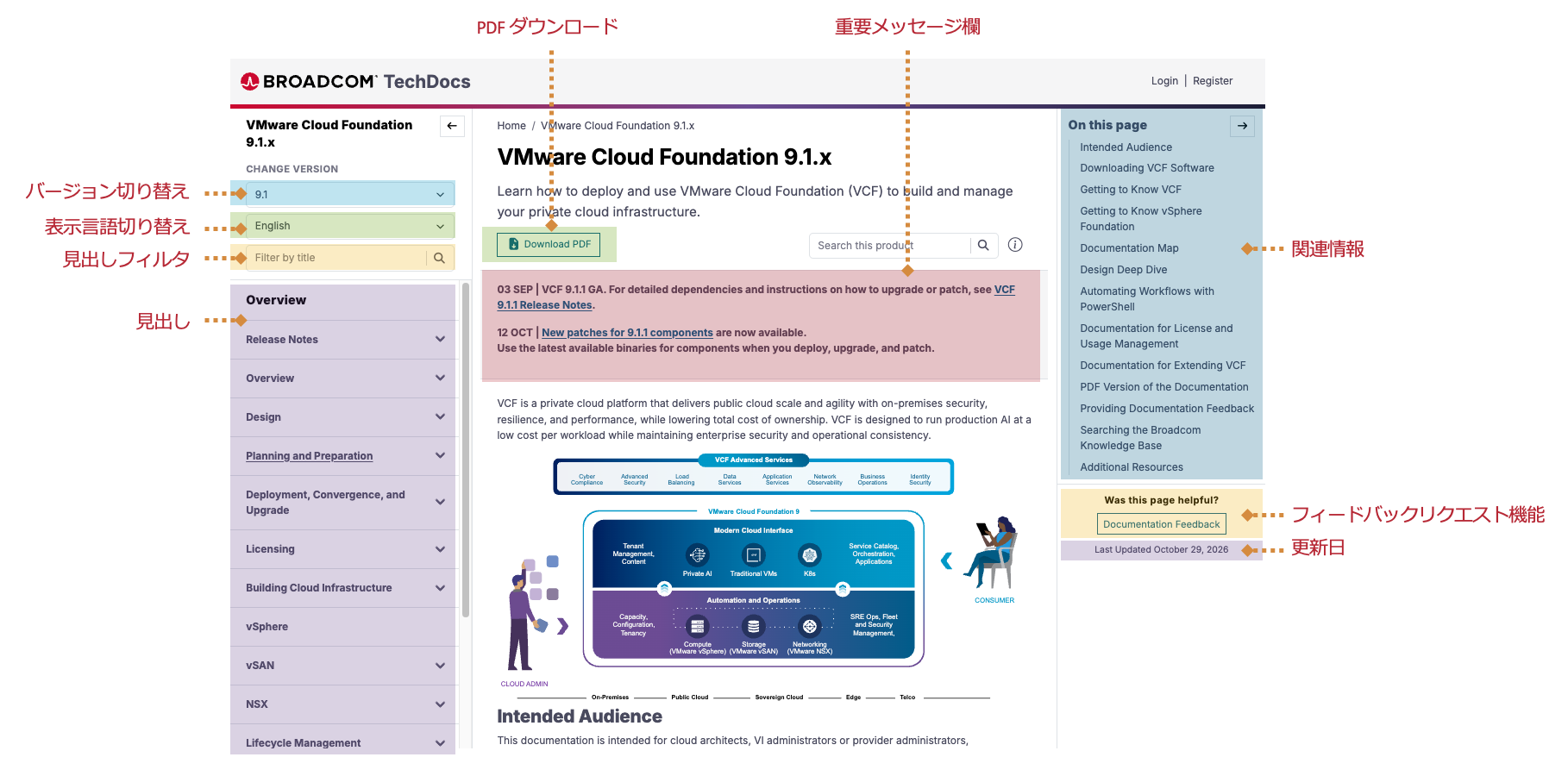
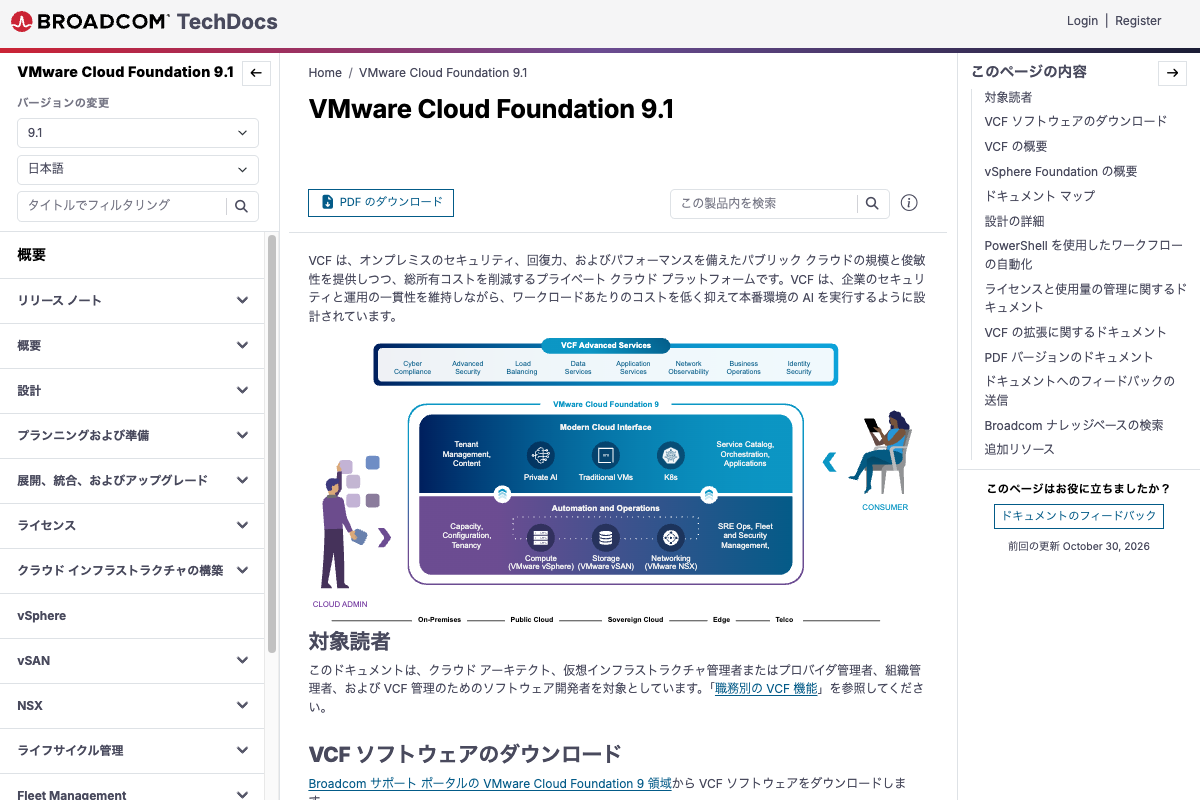
各製品毎のページ構成はほぼ同じで、左側に製品バージョンや言語の切替、ドキュメントの見出しメニューなどが並び、真ん中がドキュメント本文、右側に関連情報が表示されます。
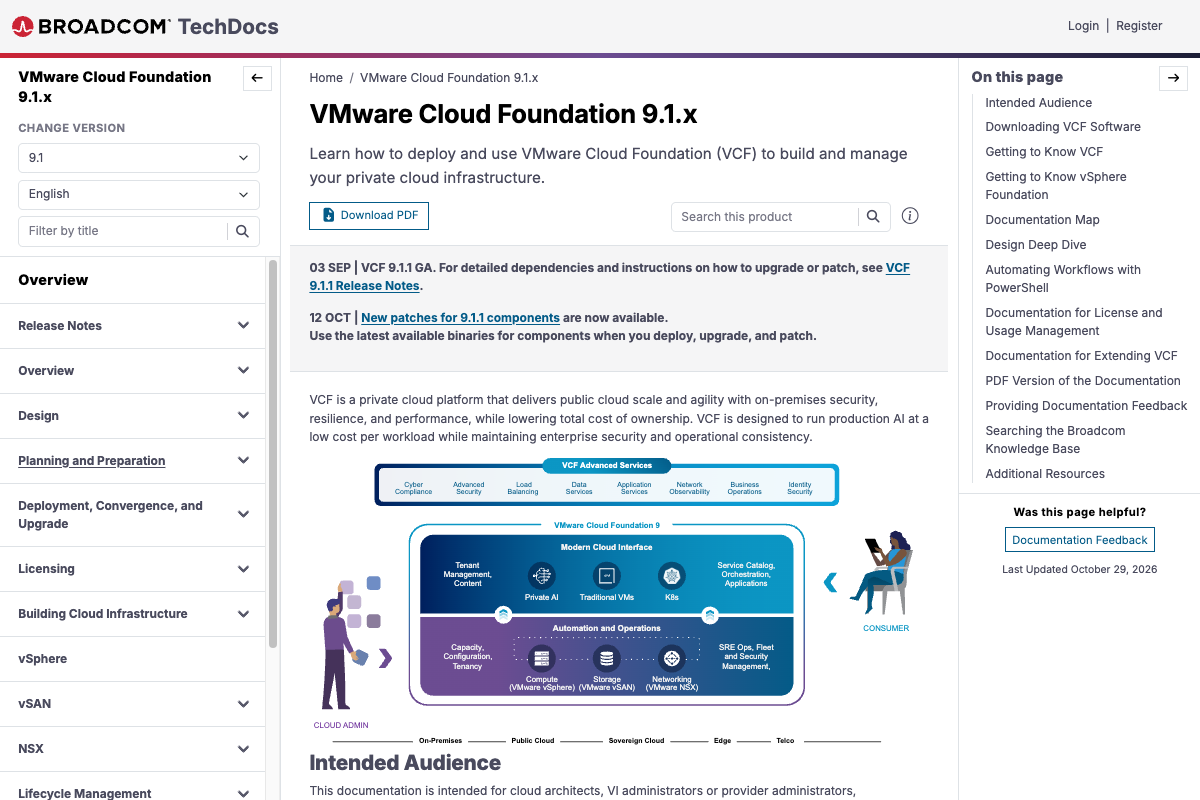
2026年5月の Techdocs サイトの更新で、サイトのレイアウト、使用方法が従来の「VMware Docs」サイトに近くなりました。
ドキュメントは日々更新されています。後述する多言語版ドキュメントや PDF 出力したものも常に最新版に更新されているため、特に過去に PDF 出力したドキュメントを参照する際には必ず最新版の有無を確認してください。
■ ドキュメントのバージョン変更
各製品ごとにサポートされたバージョンをプルダウンメニューから切り替えできます。
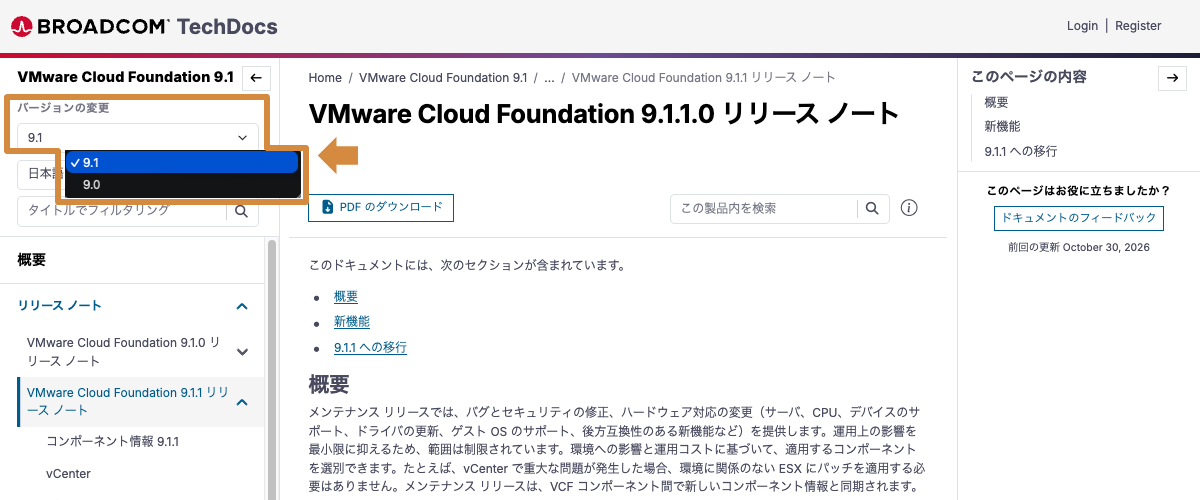
ただし、VCF は VCF 9 以降と、VCF 5 以前では構成製品が大幅に異なるため、ベースとなる製品カテゴリが別で設定されています。
過去のバージョンのドキュメントを探す際はご注意ください。
- VCF 9.x 以降
https://techdocs.broadcom.com/us/en/vmware-cis/vcf/vcf-9-0-and-later/9-1.html - VCF 5.x 以前
https://techdocs.broadcom.com/us/en/vmware-cis/vcf/vcf-5-2-and-earlier/5-2.html - vSphere
https://techdocs.broadcom.com/us/en/vmware-cis/vsphere/vsphere/9-1.html - NSX 4.x 以前
https://techdocs.broadcom.com/us/en/vmware-cis/nsx/vmware-nsx/4-2.html
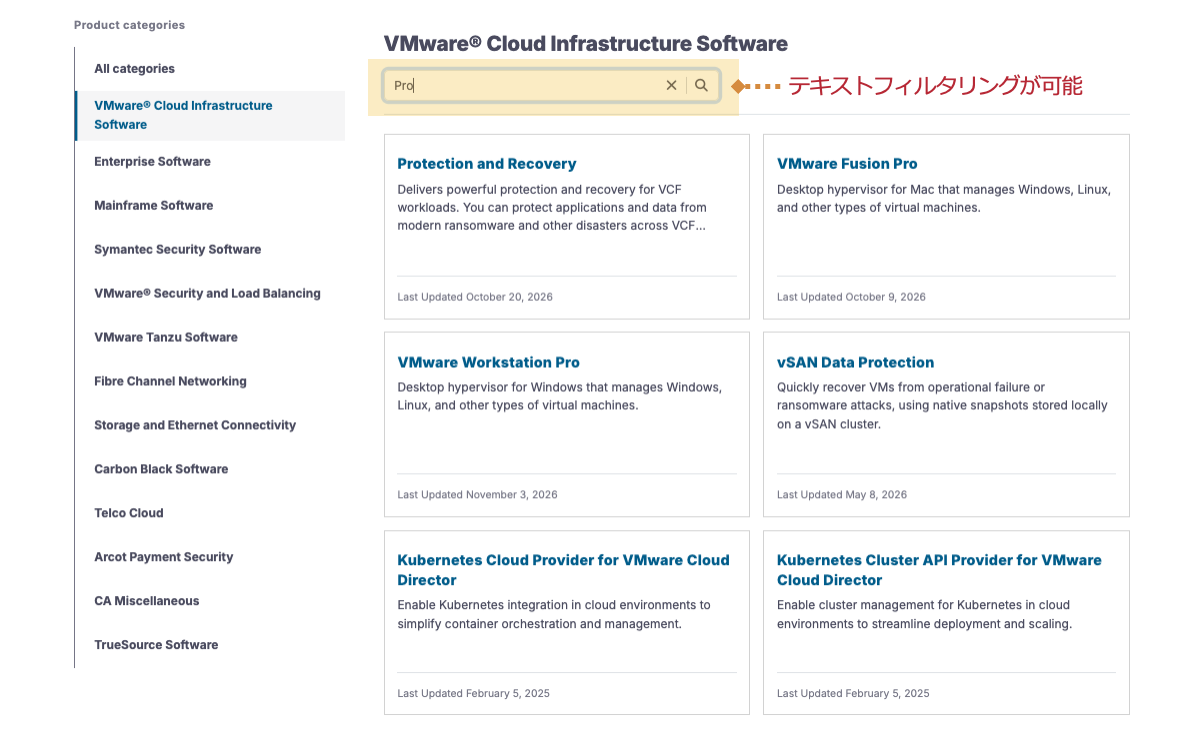
その他、プロダクト毎のドキュメントを探す際はトップページからテキストフィルタリングが可能です。
■ ドキュメントの表示言語切替
ドキュメントは基本的に英語で提供されますが、2026年時点で製品によっては日本語、スペイン語、フランス語も提供されます。
※ 多言語対応していないドキュメントについて、日本語翻訳が必要な場合にはブラウザの翻訳機能などをご利用ください。
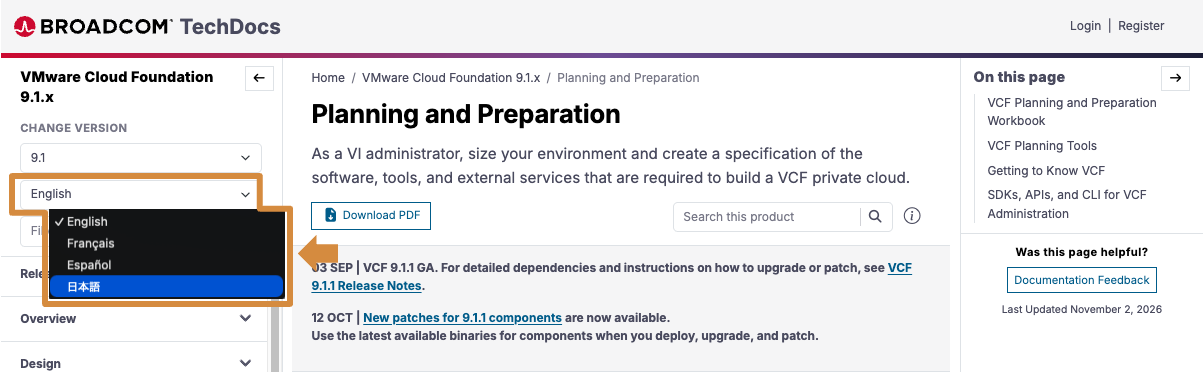
なお、ドキュメントの作成・修正は「英語」が最優先となるため、最新の正確な情報は「英語」のドキュメントを必ず正として確認してください。
日本語を含めた多言語では対応が遅れることや、未修正のままの文言が多々あります。
もし、その様な不備を見かけましたら、後述のフィードバック機能で報告いただけますと幸いです。
■ ドキュメントの見出しとページ遷移
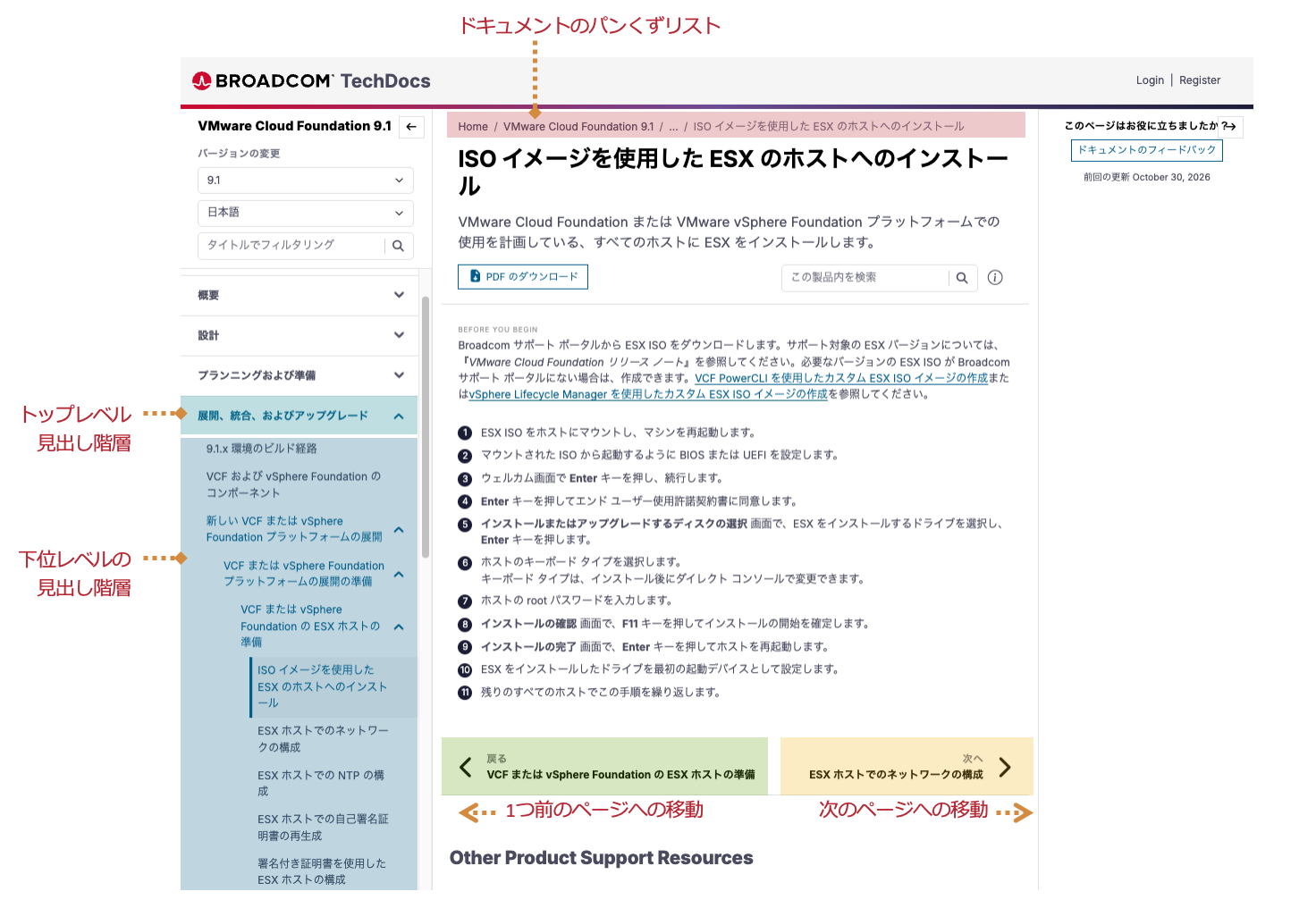
各ドキュメントページは階層をたどっていくと左側に見出しのツリーと、上部のパンくずリストに現在位置が示されます。
また、2026年5月以降はページコンテンツの下部に、前後のページへの移動リンクが表示されるようになりました。
表示しているページで対象バージョンを変更した場合、変更した先のバージョンでそのページの内容が含まれていない場合は各製品のトップ画面に戻ってしまうのでご注意ください。
※ バージョンにより追加・変更された機能や、変更された記述があるためご注意ください。
■ 見出しページのテキストフィルタリング機能
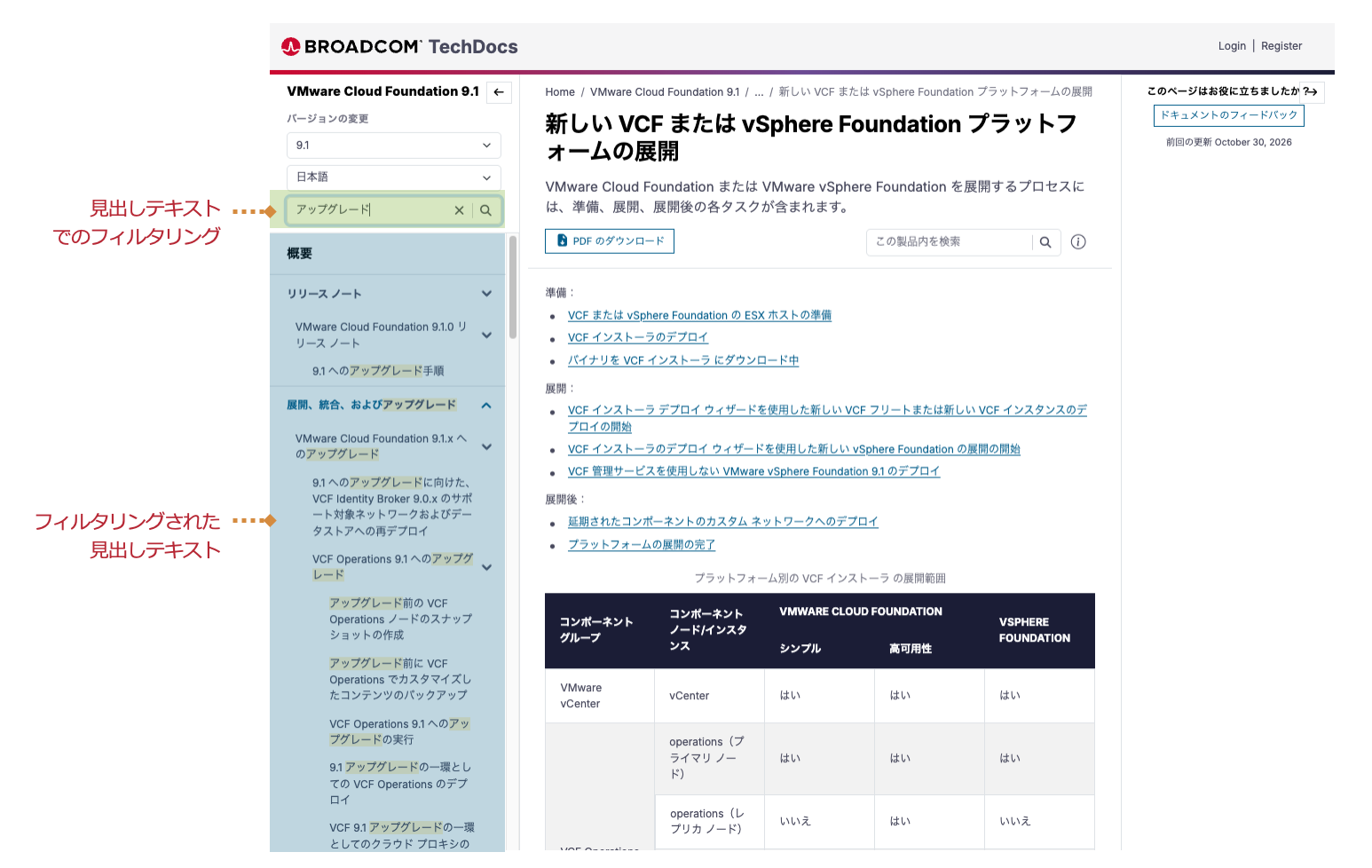
ドキュメント見出しはテキストでフィルタリングが可能です。フィルタリングにより、目的の見出し章を絞り込むことができます。
ただし、全文検索機能は後述しますが 2026年5月から AI Agent 型の検索機能に置き換わったため、ドキュメント内のテキストを全文検索する場合は PDF 出力したファイルで実施する必要があります。
■ドキュメントの PDF 出力
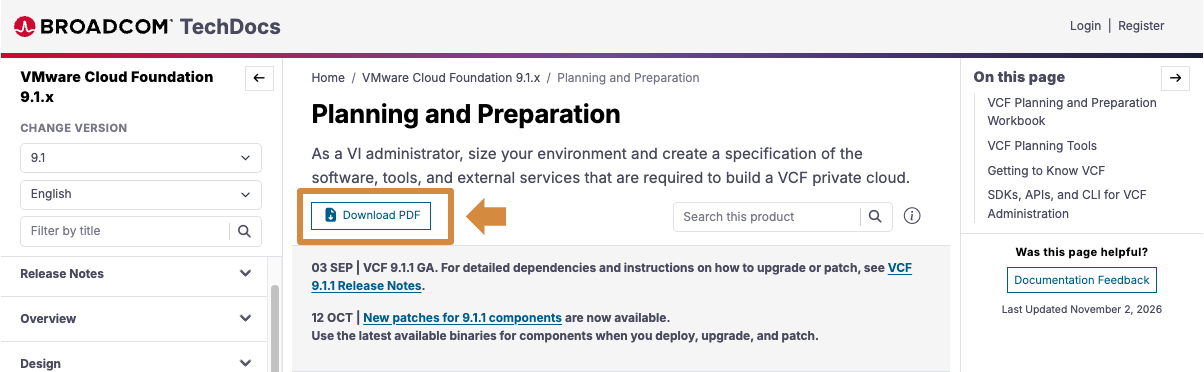
「PDF」への一括出力ボタンは、各製品の現在表示している対象バージョン・言語のドキュメントが 1つの PDF ファイルに出力されます。
※ PDF に出力した場合、一部の図の表示が見切れてしまう場合があります。
VCF、vSphere ともに PDF 出力すると数千ページ〜1万ページを超える量となりますが、AI ツールに読み込ませることで活用しやすいソースとなるので、ぜひご活用ください。
▼ AI Search 検索
従来のドキュメントで提供されていたコンテンツ検索機能は 2026年5月に改修され、対話型 AI Agent 検索機能、AI Search となりました。
※ 従来可能だった現在参照しているドキュメントのバージョン、言語でドキュメント内のキーワード検索を行いたい場合は、PDF 化したドキュメント内での検索で代用してください。
AI Search の入口は、Techdocs、Knowledge Base、サポートサイトなど、各サイトの検索ボックスがそれにあたります。
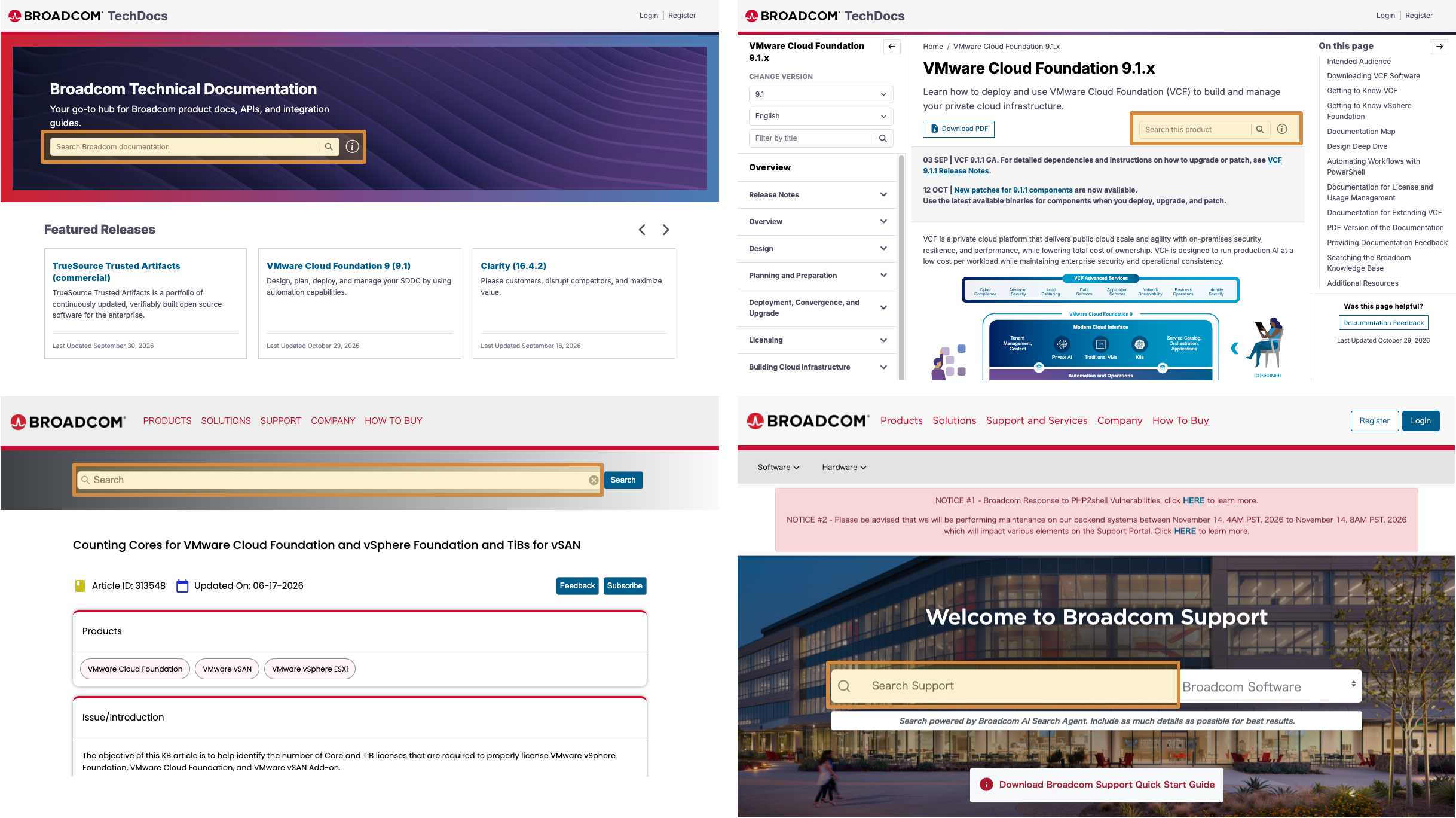
AI Search そのもののリンクもいくつかありますが、基本的に同じ機能を提供しています。
- Broadcom Support Portal : AI Search
https://support.broadcom.com/web/ecx/search
各ページのテキストボックスに質問を入力して Enter を押すと、チャット形式の対話型 AI Search が起動し、回答が作成されます。
入力するテキスト、回答の言語は日本語にも対応しています。ただし、日本語で入力する際は入力フレーズの変換・確定時の Enter がチャットの確定と判定されてしまう場合があるため、予めテキストエディターなどで入力するテキストを準備し、コピー・ペーストして検索実行することを推奨します。
一般的な対話型生成 AI ツールと同じく、シンプルな質問にも、段落構成や箇条書きなどで条件を記した複雑な質問にも対応しています。
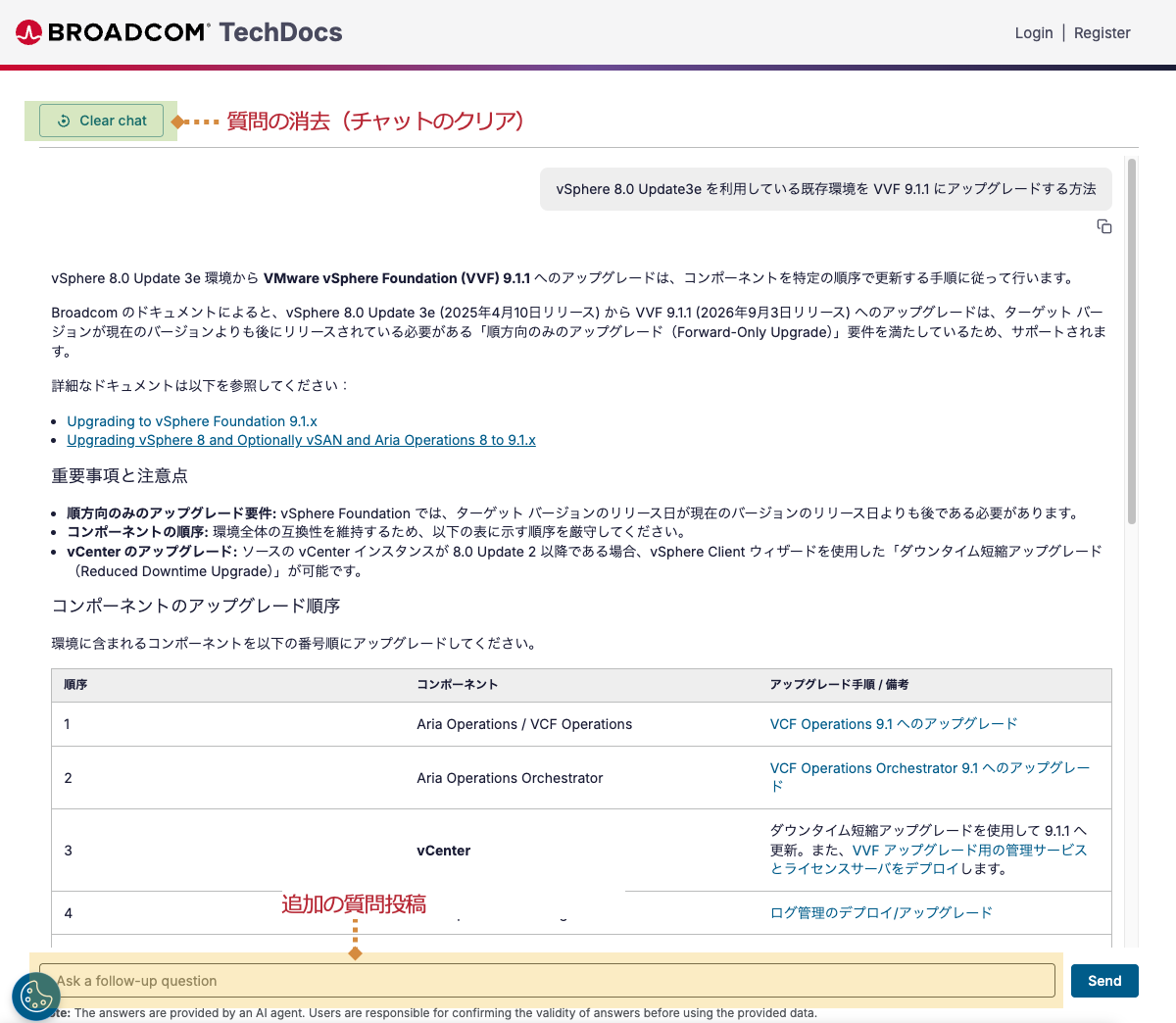
AI Search の出力には明示的に参照先ドキュメントのアプトプットを指示しない場合でも、出力された情報の下部には参照先となるドキュメント、KB などのリンクが含まれます。
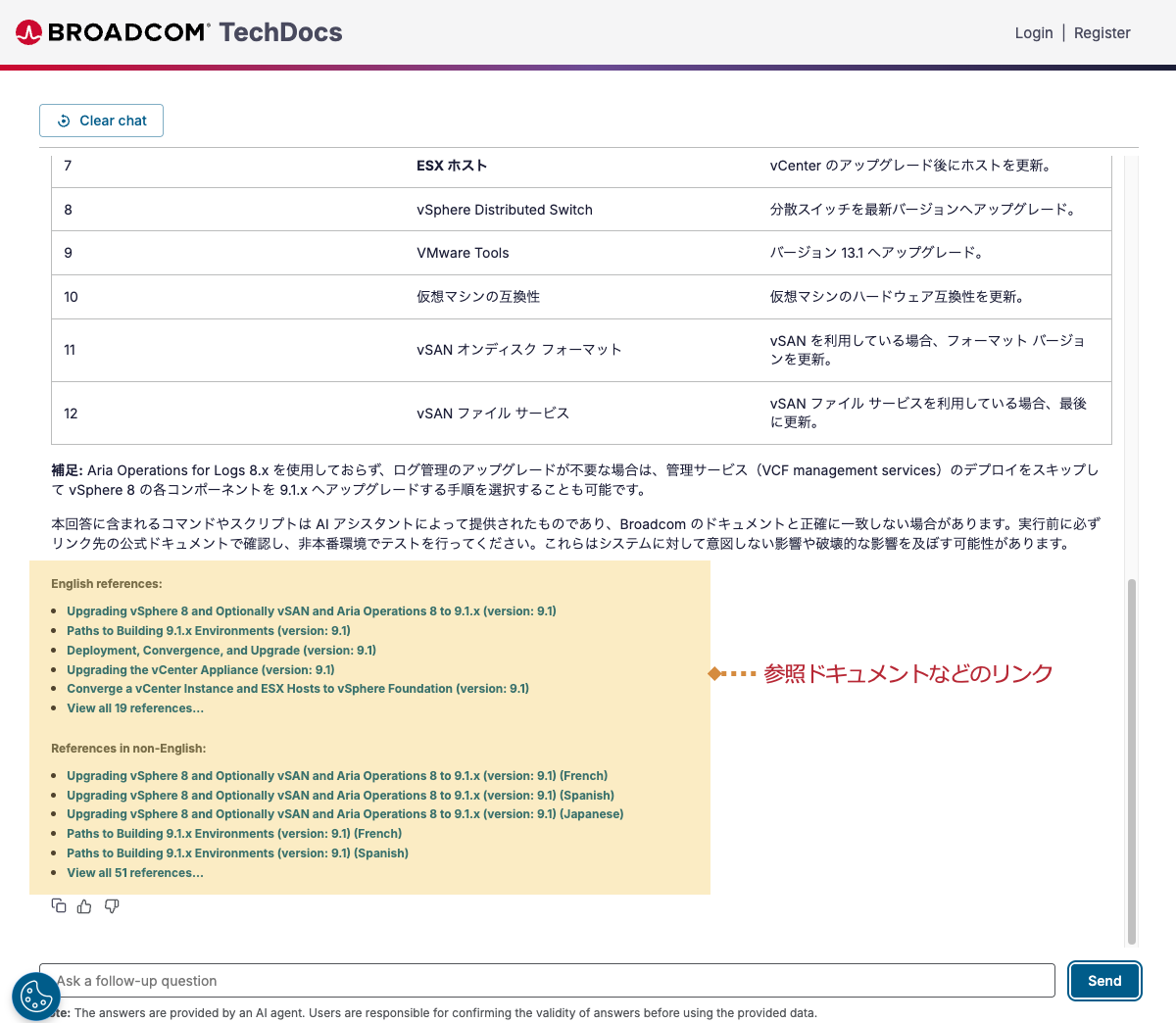
なお、AI Search 結果の画面下に注記がありますが、AI Agent による検索結果は、一般的な LLM の使用時と同じく「間違った回答」が返される場合があります。
- Note: The answers are provided by an AI agent. Users are responsible for confirming the validity of answers before using the provided data.
- 注:回答はAIエージェントによって提供されます。提供されたデータを使用する前に、ユーザーは回答の妥当性を確認する責任があります。
複数の視点を変えた質問や、情報ソースとなるドキュメントリンク、KB リンクなどの提供を指示することで回答の精度を上げることが可能ですので、利用の際は注意願います。
▼ ドキュメントサイトの不備を発見した場合の報告方法
ドキュメントサイトに誤記や不具合を見つけた場合、フィードバック機能で報告できます。
※ 日本語翻訳の間違いや、日本語表示だと見出しメニューに登録されていない、など英語以外の言語表示特有の報告が非常に助かります。
フィードバックは各ドキュメントページ右側メニュー欄の下部にある Documentation Feedback ボタンから簡単に行えます。
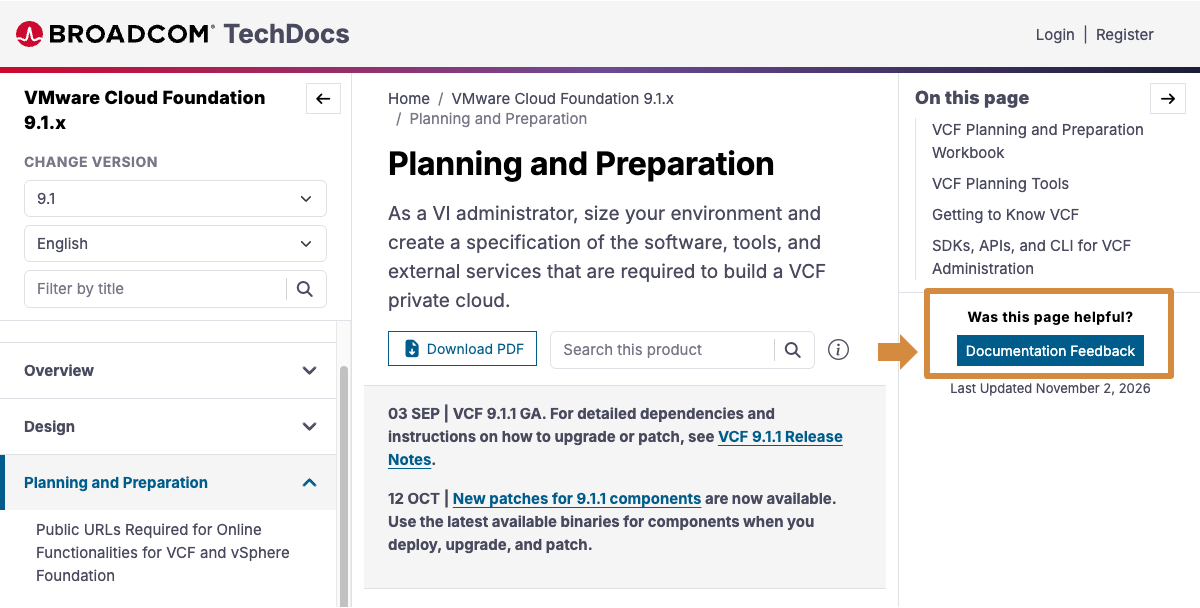
各ドキュメントページの Documentation Feedback をクリックすると、報告フォームの対象ページの URL が入力された状態となります。
個別ページではなく全体的な問題を報告する場合も、個別ページのフォーム経由を利用しても構いません。その際はコメント欄に背景を入力してください。
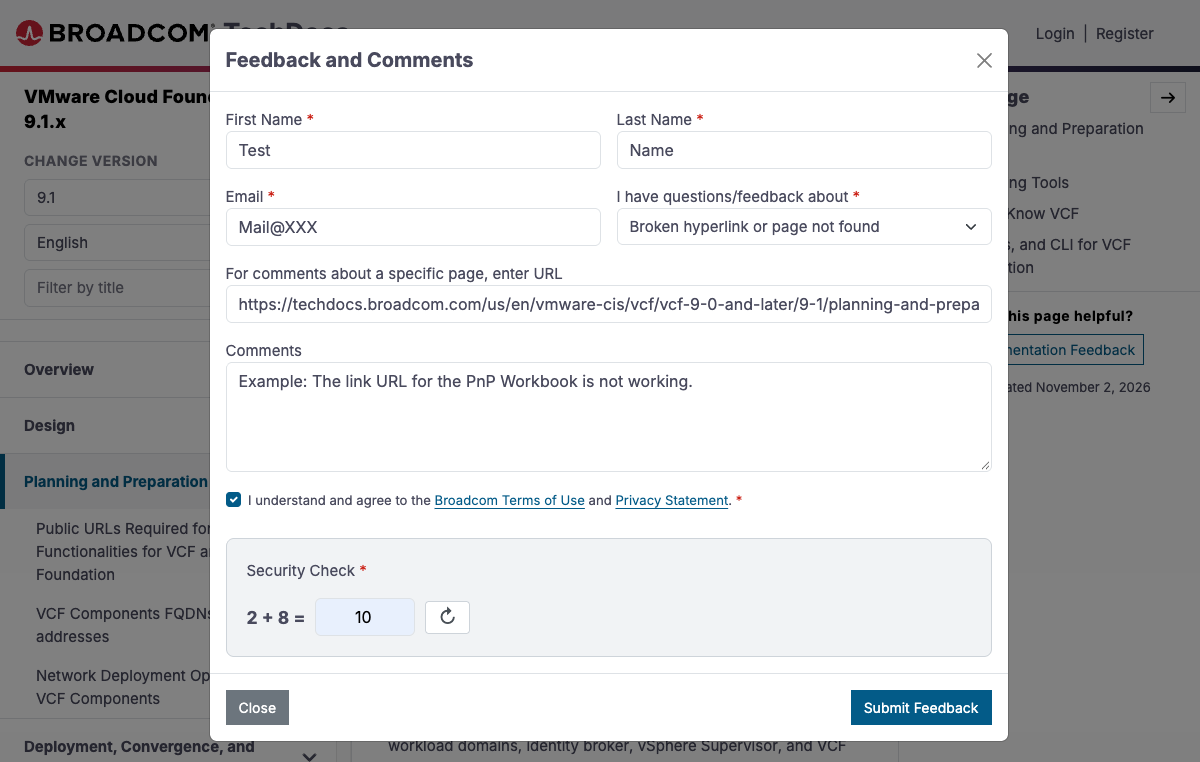
報告コメントは可能な限り「英語」で入力してください。日本語ページに関する報告の場合は同じ内容を「英語」と「日本語」で併記していただくとより対応が迅速となります。
※ 英語は翻訳サイトなどで作成した文でも問題ありません。
▼ その他 公式ドキュメントサイト Tech Docs Portal に関して寄せられる質問と回答
- Q : 過去のドキュメントサイト <docs.vmware.com> の URL からのリダイレクトはされないのか?
A : 残念ながらトップページへのリダイレクトのみで、個々の過去の URL から移行先 URL へはリダイレクトされません。
過去のドキュメントのタイトルや、内容が分かる場合は上記で紹介したサイト内検索や、全体検索を利用して対象コンテンツを探してください。
- Q : 検索サイトから開いたドキュメントページの表示がおかしい(製品名が欠落している、見出し階層が開かない)。同じページなのに URL が複数異なるものがある?
A : 古いバージョンのページが検索サイトのリンクに載っている、または単体ページに直接リンクが貼られている可能性があります。
Tech Docs のドキュメントは、上位階層からたどれるページと同じ内容のものが、単独のページとして存在している場合があります。
左側の見出し階層が現在位置まで開かないページを開いた場合は、そのページの見出しタイトルでサイト内検索を試してみてください。同じ見出しタイトルのページが存在し、正しく階層をたどれるページがどちらかにあるはずです。
■ VMware 製品の KB サイト
VMware 製品の Knowledge (KB) サイトは 2024年5月に Broadcom 側の Knowledge システムに移行されました。
Knowledge.broadcom.com の KB サイトの URL はいくつかの記載の幅があります。
例 : VMware Cloud Foundation and vSphere Foundation Solution License Key
- 旧 KB リンク : https://kb.vmware.com/s/article/97303
- 新 KB LegacyID リンク : https://knowledge.broadcom.com/external/article?legacyId=97303
- 新 KB articleNumber リンク : https://knowledge.broadcom.com/external/article?articleNumber=319282
- 新 KB リンク(短縮) : https://knowledge.broadcom.com/external/article/319282
- 新 KB リンク (タイトル概要付) : https://knowledge.broadcom.com/external/article/319282/vmware-cloud-foundation-and-vsphere-foun.html
これらはすべて同じ KB ページにリンクされます。
旧 KB URL との関係は次に説明します。
▼ 旧 KB サイト URL からのリダイレクト
旧 VMware KB (kb.vmware.com) の URL の多くは移行された Broadcom Knowledge にリダイレクトされます。
例えば、以下の旧 KB
- Counting Cores for VMware Cloud Foundation and vSphere Foundation and TiBs for vSAN (95927)
https://kb.vmware.com/s/article/95927
は、以下の新 URL にリダイレクトされます。
- Counting Cores for VMware Cloud Foundation and vSphere Foundation and TiBs for vSAN
https://knowledge.broadcom.com/external/article?legacyId=95927
上記を見ると、旧 KB 番号 95927 は新 KB の URL の末尾のクエリに legacyId=95927 に引き継がれている事がわかります。

旧 KB 番号 95927 とは別に、新しい KB 番号 313548 も振られていることがわかります。
そのため、https://knowledge.broadcom.com/external/article/313548 でアクセスしても同じページにアクセスできます。
※ 旧 VMware KB の URL からも基本的にはリダイレクトされますが、古すぎる KB や統廃合した一部の KB はアーカイブステータスとなり、リンク切れとなる場合もあります。
▼ KB 検索について
KB の検索方法については前述の、公式ドキュメントサイト内でのコンテンツ検索、を参照してください。
▼ 日本語 KB について
従来の KB における 日本語 KB は、英語版 KB の表示言語違いとして KB 番号は同じでしたが、Broadcom KB ではシステム上の表示言語は1種類しかないため、英語版 KB と日本語版 KB の KB 番号と URL は異なります。
日本語版 KB はお客様のニーズの高いものから優先度高めて日本のサポートチームが作成しているため、数が限られてしまいます。ご了承ください。
■ 外部の検索サイトを活用したドキュメント・KB 検索
Google などの検索サイトを利用して VMware 製品の検索を行う際に、公式サイトの情報のみに絞って検索したい場合があるかと思います。
その場合は各検索サイトが提供する検索コマンド(検索演算子)を利用してサイト指定の絞り込みを行います。
Google 検索を例とすると、検索キーワードに追加で site:xxx (※ xxx は URL やサイトドメイン名) を指定すれば、指定したサイトの情報のみを表示します。
- Tech Docs の情報を検索する場合は site:techdocs.broadcom.com
- KB の情報を検索する場合は site:knowledge.broadcom.com

検索コマンドを適切に利用することで、外部の検索サイトを利用した場合でも必要な情報がスムーズにたどり着けます。

その他、PDF 形式で公開されているホワイトペーパーやテクニカルガイドを検索対象に絞り込みたい場合は
- filetype:pdf
などの指定も可能です。
その他検索コマンドの詳細は各検索サイトのマニュアルをご確認ください。
