昨年2024年5月に VMware サポートサイト (VMware Customer Connect) のシステムが Broadcom Support Portal に切り替わりました。
その後も各種システム・ツールの統合と移行が行われており、従来から VMware 製品をご利用の方々にはご不便をお掛けしております。
今回、あらためて VMware Japan Blog の中で、Broadcom Support Portal と関連サイトの使い方、情報の探し方、関連するナレッジベースの情報を整理してご紹介したいと思います。
本投稿では「VMware ソフトウェアのダウンロード方法」を紹介しますが、現時点で以下のトピックを予定しています。
状況のアップデートに応じて適宜追加、更新を掛ける予定です。
- VMware ソフトウェアのダウンロード方法(本投稿)
- セキュリティアドバイザリの確認方法
- 公式ドキュメントとナレッジベース
- 互換性ガイド : Broadcom Compatibility Guide と Interoperability Matrix の確認方法
- vSAN ReadyNode の選び方と構成のカスタマイズ
- VCF のサポートライフサイクル、ライフサイクルマトリクスの確認方法(準備中)
- 構成上限・ネットワーク要件の確認方法(準備中)
- Broadcom Community の紹介 (準備中)
【VMware ソフトウェアのダウンロード方法】
本記事でご紹介する内容です。
- Broadcom Support サイトのログインとダウンロードページ
- インストール用ファイルのダウンロード
- パッチファイルのダウンロード
- 無償化された VMware Workstation Pro、VMware Fusion Pro のダウンロード
- 追記 : vSphere Hypervisor (無償版 ESXi) のダウンロード
 ■ Broadcom Support サイトのログインとダウンロードページ

2024年5月以降は VMware 製品は Broadcom Support サイトから入手が可能です。

サイトトップページ右上からログインしてください。アカウントが未作成の場合は「Register」から新規作成します。
Broadcom Support、および Broadcom Community を利用するためには事前にアカウントの作成が必要です。
また、有償ソフトウェアのダウンロードには、作成したアカウントとサイト ID(と、アクティブなサブスクリプション)が紐づいている必要があります。
アカウントの作成方法、アカウントとサイト ID の紐づけは以下のナレッジベースを参照ください。
- Broadcom サポートポータルとコミュニティにアカウントを登録する
https://knowledge.broadcom.com/external/article/226420 - Broadcom、CA、Symantec および VMware 製品のライセンスキーをダウンロードする
https://knowledge.broadcom.com/external/article/228197 - サイト ID を追加してアカウントをアップグレードする
https://knowledge.broadcom.com/external/article/224972
ログイン後、ソフトウェアをダウンロードする際は、左上の「Software」から対象の製品群を選択します。
ここでは VCF や vSphere が含まれる「VMware Cloud Foundation」にカーソルをあて、「My Download」をクリックします。

次のような画面に移行します。

異なるプロダクトが表示されている場合は、右上のプロダクトアイコンから切り替えられます。

また、各 VMware 製品のダウンロードページを直接開くことも可能で、直リンクは以下となります。
- VMware Cloud Foundation : Download
https://support.broadcom.com/group/ecx/downloads?segment=VC - Application Networking and Security : Download
https://support.broadcom.com/group/ecx/downloads?segment=VA - Tanzu : Download
https://support.broadcom.com/group/ecx/downloads?segment=VT - VeloCloud : Download
https://support.broadcom.com/group/ecx/downloads?segment=VE
標準では表示されているプロダクトが非常に多いので、右上の検索ボックスからキーワードで絞り込めます。
例えば以下の例では “vSphere” でプロダクト名を限定しています。

続いて、vSphere のダウンロードを例に、インストール用ファイルのダウンロードと、バージョンアップ用のパッチファイルのダウンロード方法を紹介します。
■ インストール用ファイルのダウンロード
先程 “vSphere” で絞込んだプロダクト一覧から「VMware vSphere」を選択します。
画面右上にプロダクト名が表示され、その直下に「Products | Solutions」の2つのタブが表示されています。

ダウンロード可能なファイルは「Products | Solutions」で別れています。
- Products タブ : 新規インストールやメジャーバージョンアップに利用するファイル
- Solutions タブ : パッチファイルなどバージョンアップに利用するファイル
まずは「Products」タブを選んだ状態で製品エディションを選択します。
Cloud Foundation や vSphere Foundation のサブスクリプションライセンスに含まれるのは、従来の vSphere Enterprise Plus のライセンスなのでそれを選択します。

ダウンロード可能なソフトウェアバージョンが表示されます。2025年1月現在、vSphere 5.5 から vSphere 8.0 までダウンロード可能です。
※ ダウンロード可能なバージョンは時間の経過によって変更されます。

ここでは最新バージョンの vSphere 8.0 を選択します。
次に、vSphere Enterprise Plus 8.0 に関連するコンポーネントを選択します。なお、この画面からもメジャーバージョンの切り替えは可能です。

ダウンロードするコンポーネントの右端の「View Group」リンクをクリックします。
ここでは ESXi を例に説明しますので「VMware vSphere Hypervisor (ESXi)」の「View Group」をクリックします。
ESXi のダウンロードページでは既定では最新のアップデートバージョンが表示されます(必ずしも最新のパッチバージョンではない)。
以前のアップデートバージョンを選択する際は右のバージョンからプルダウンで選択します。

各ソフトウェアパッケージの右にある「雲☁️」のアイコンをクリックするとダウンロード可能です。
ただし、有効なサブスクリプションがアカウントに紐づいている必要があります。
ダウンロード権限がない場合は「Not Entitled」と表示されます。

■ ESXi のサーバーメーカー・カスタム ISO イメージ(Custom ISO)のダウンロード
各サーバーメーカーが用意するドライバが組み込まれた ISO イメージ、Depot ファイルはダウロードページの「Custom ISOs」タブから入手できます。
表示されるダウンロード可能なバージョンは、「Primary Downloads」タブで指定したバージョンのものが表示されるので、異なるバージョンをダウンロードする場合は「Primary Downloads」タブに戻りアップデートバージョンを指定してください。

なお、カスタムイメージはBroadcomサポートサイトだけではなく、サーバーメーカー各社のサポートサイトからのダウンロードが可能な場合もあります。ドライバのサポート情報含めて各社の最新情報をご確認の上、適切なものを入手してください。
■ その他の vSphere コンポーネントのダウンロード
仮想マシンのリモートコンソールや関連アプライアンス、vSphere Life Cycle Manager(vLCM)のイメージ管理に利用するサーバーメーカーの Add-on なども同様のページからダウンロードできます。
「Drivers & Tools」タブや「OEM Addons」タブを適宜確認してください。
■ パッチファイルのダウンロード
アップデート用のパッチファイルをダウンロードする際は、プロダクトエディションの選択画面で「Solutions」タブを選択し、対象のエディションをクリックします。

インストール用ファイルと同じく、メジャーバージョンを指定します。

vCenter Server Appliance と ESXi のパッチリリースが表示されます。
メジャーバージョンの変更は中央のバージョンタブからプルダウンで選択できます。

それぞれのパッチリリースのリンクを開くと、個々のパッチ情報のページに遷移します。
※ リリースノートやセキュリティアドバイザリを事前に確認し、必要とするソフトウェアの Build No を把握している場合は、Support Portal 画面上部の検索メニュー(虫眼鏡🔍️アイコン)から開く検索メニューで Build No で検索し、「Sources」タイプを「Solutions」に絞り込むことでもダウンロードページを見つけることが可能です。
VMware 製品のパッチファイルは一部の Hotfix リリースを除き、通常は「累積差分」ファイルとなっており、最新バージョンのパッチファイルには、そのメジャーバージョンでリリースされた過去のパッチファイルの更新内容が全て含まれた形式で配布されます。
例えば ESXi 8.0 GA バージョンを利用していた場合、上記一覧から「VMware-ESXi-8.0U3b-24280767」をダウンロードして適用すれば、8.0 U3b までの更新内容が全て適用され、最新バージョンになります。
vCenter Server Appliance の場合は以下のように、VAMI を利用したアップデート、RDU (Reduce Downtime Upgrade)を利用したアップデート、vCenter シェルを利用したアップデートに対応するように3種類のファイルが提供されます。 ※ RDU に利用する ISO イメージは通常の VCSA の新規インストール用の ISO と同様のものです。

ESXi も同様に、ISO イメージと Zip 形式の Depot ファイルが提供されます(リリースバージョンによっては Depot ファイルのみの場合もある)。


■ 2025年4月23日 追記 : オンラインリポジトリ URL の変更とユニーク Token の導入について
2025年4月24日以降、vCenter Server や vSphere Lifecycle Manager に設定された既定のオンラインリポジトリの URL が変更となり、併せてユーザーアカウントのエンタイトルメント(サイト ID)に紐づくダウンロードトークン (Token) の指定が必要となります。
詳細は以下の公式ブログのアナウンス、ナレッジベース、及び SBC&S 様がまとめてくださった解説ブログを参照してください。
- 公式ブログ : Important Update: Changes to How You Download VMware Software Binaries
https://blogs.vmware.com/cloud-foundation/2025/03/24/download-changes-vmware-software-binaries/ - KB : VCF authenticated downloads configuration update instructions
https://knowledge.broadcom.com/external/article/390098 - SB C&S 社ブログ : VMware ソフトウェア バイナリのダウンロード方法の変更
https://licensecounter.jp/engineer-voice/blog/articles/20250326_vmware_sw_binary_dl.html
■ 無償化された VMware Workstation Pro、VMware Fusion Pro のダウンロード
2024年末に個人・商用利用ともに無償化された VMware Workstation Pro、VMware Fusion Pro をダウンロードする場合も同様に、Broadcom Support の「My Download 」カテゴリのダウンロードページから「Free Software Downloads available HERE」をクリックして遷移した画面で入手可能です。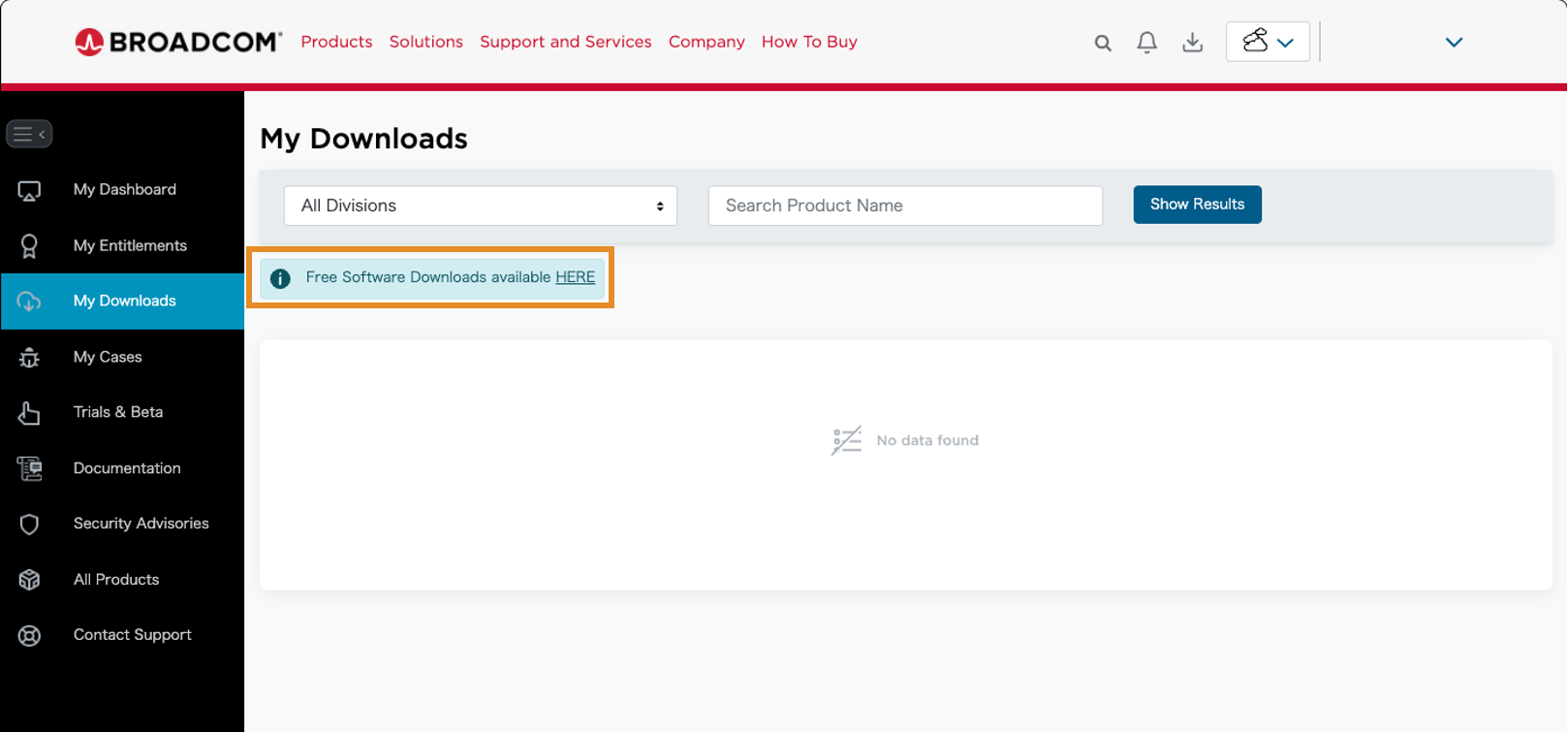
無償版ソフトウェアの入手は「Free Software Downloads available HERE」から選べます。
※ 製品エンタイトルメントが紐づかないフリーメールアドレスで作成されたアカウントの場合、「My Download」ページで最初何も表示されませんが、Free Software を選択することで対象が選べます。
多数の Free Software が表示されるので Division を “VMware” で絞り込む、または Product Name に “VMware” を含むもので絞り込むのが良いでしょう。
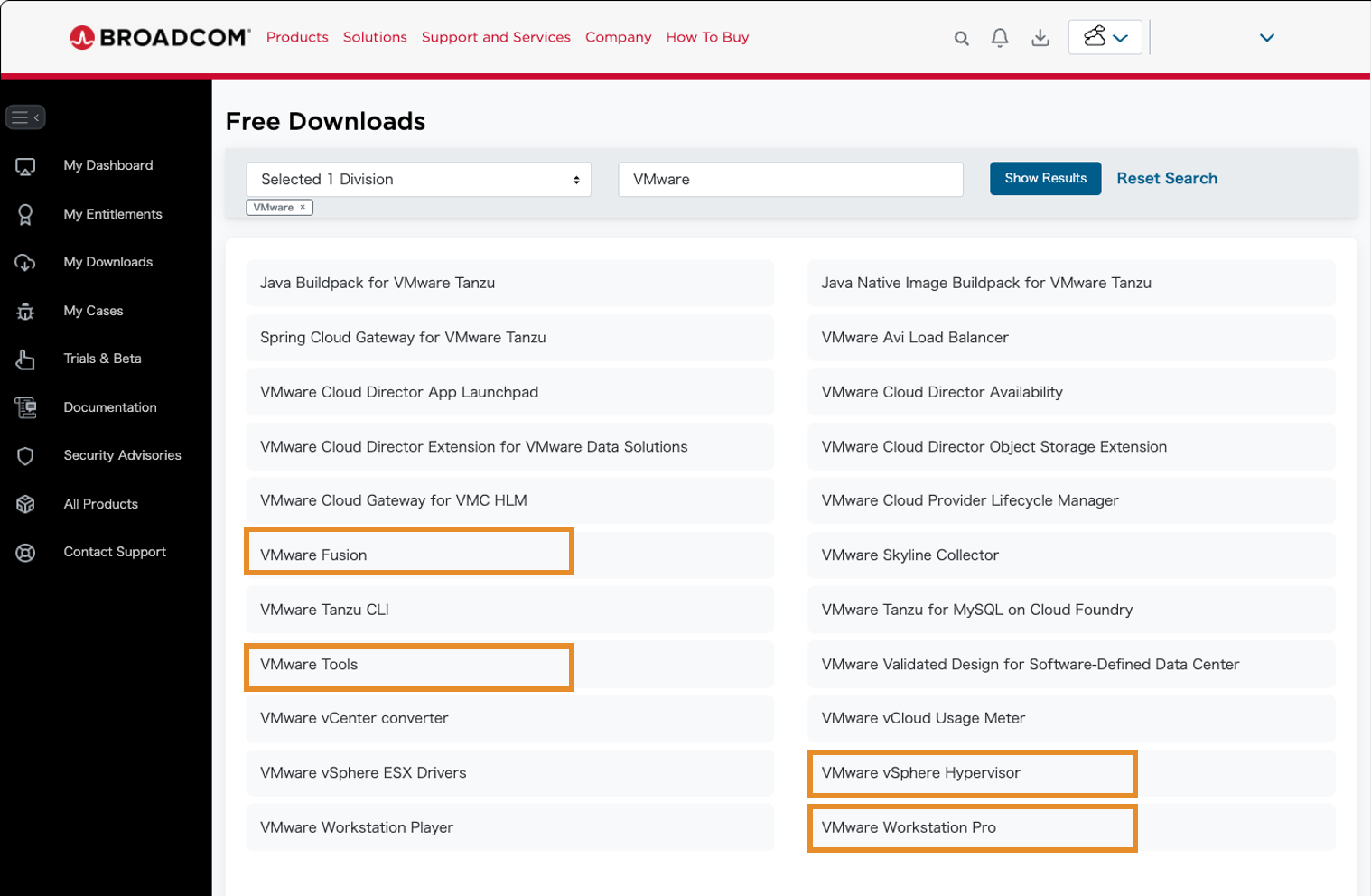
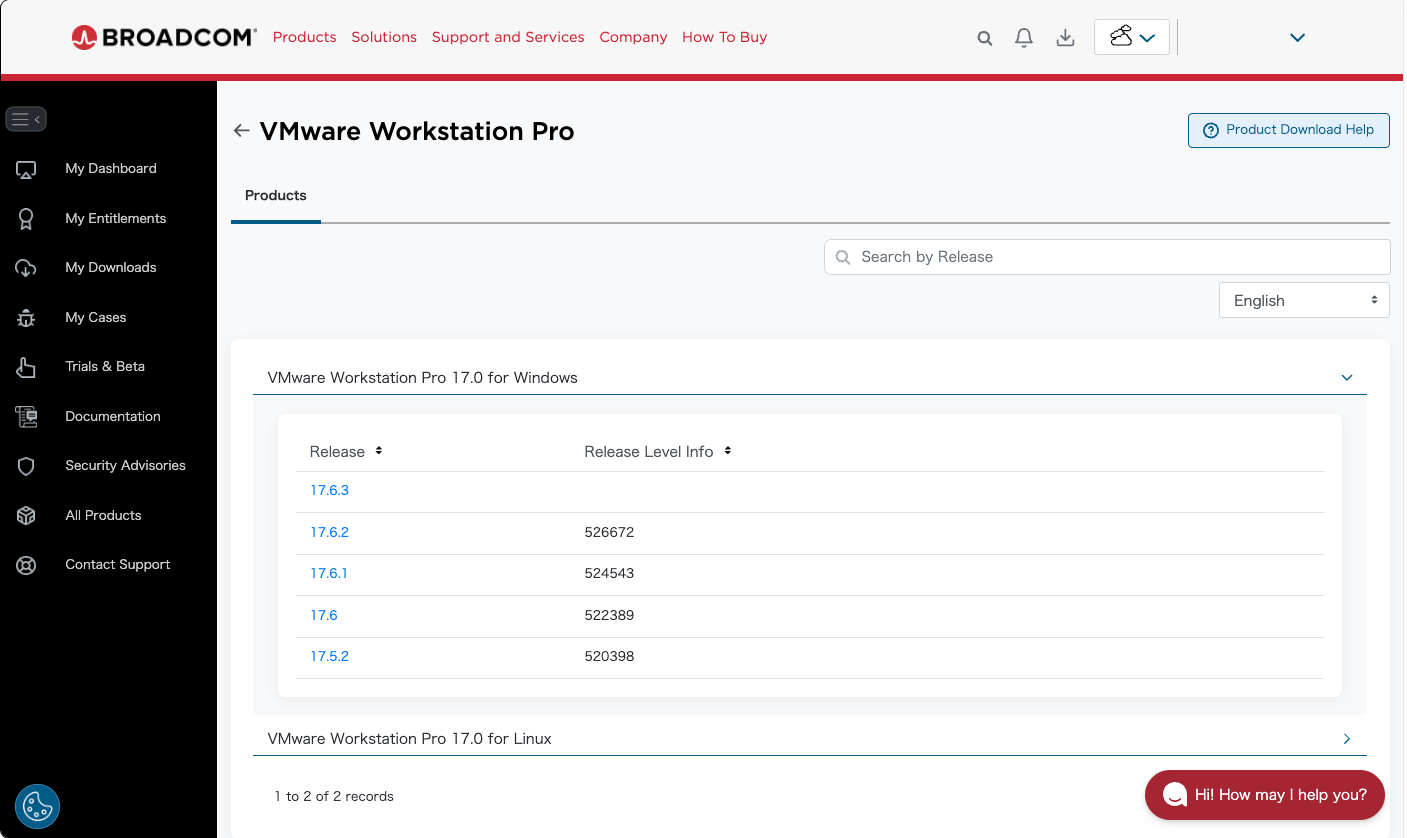
過去のバージョンのインストーラを利用するとライセンスキーの確認があるため、VMware Workstation Pro 17.6.2、VMware Fusion Pro 13.6.2 以降をご利用ください。
- VMware Workstation Pro のダウンロードページ
https://support.broadcom.com/group/ecx/productdownloads?subfamily=VMware%20Workstation%20Pro&freeDownloads=true
- VMware Fusion Pro のダウンロードページ
https://support.broadcom.com/group/ecx/productdownloads?subfamily=VMware%20Fusion&freeDownloads=true
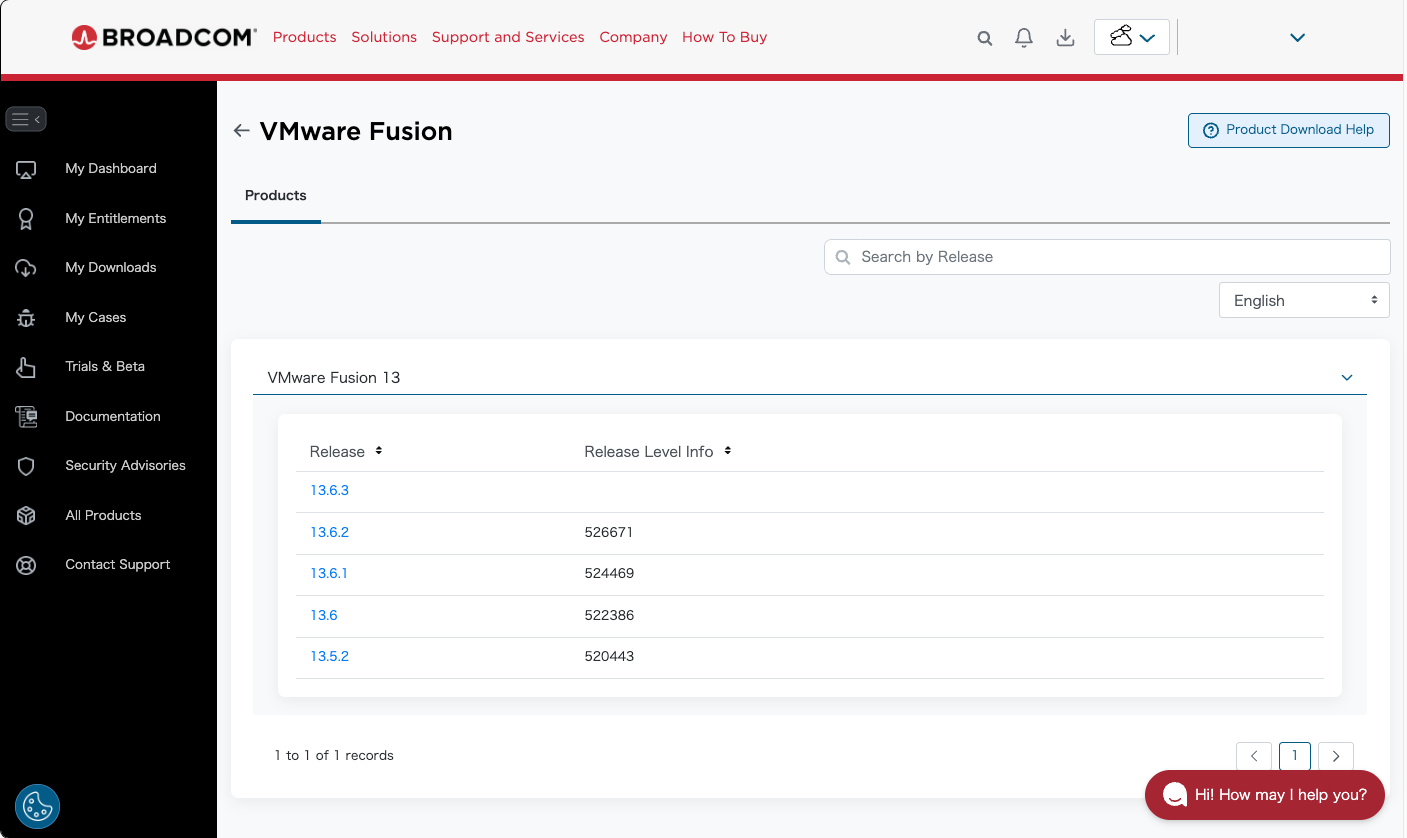
VMware Workstation Pro、VMware Fusion Pro ともに無償化されたため、アカウントに有効なサブスクリプションが紐づいていない場合もダウンロードが可能です。
※ ただし、ソフトウェア輸出入規制の事前承諾とアカウントに住所など個人情報の設定が必要となります。

Home Lab や開発用途、業務での検証用途にも VMware Workstation Pro、VMware Fusion Pro をご活用ください。
【追記】
■ 2025年4月14日 追記 : vSphere Hypervisor のダウンロード
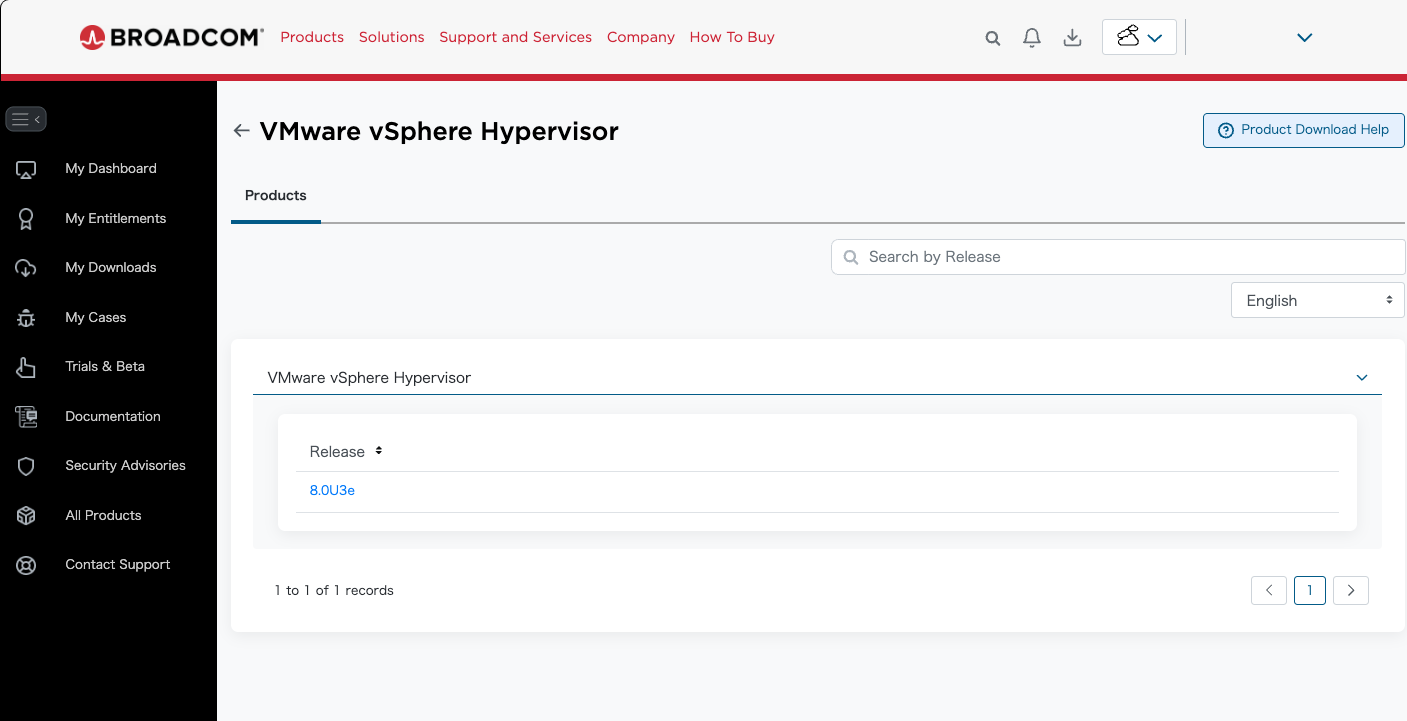
また、2025年4月11日に公開された vSphere 8.0 Update3e にて、vSphere Hypervisor (無償版)がライセンス組み込みの ISO インストーラで再公開されました。
vCenter Server への接続がサポートされないため、クローン、HA などの機能は利用できませんが、従来の vSphere Hypervisor と同様に利用できます。
- vSphere Hypervisor (無償版 ESXi)のダウンロードページ
https://support.broadcom.com/group/ecx/productdownloads?subfamily=VMware%20vSphere%20Hypervisor&freeDownloads=true