
※本記事は TAM サービスをご契約されているお客様向けの内容であるため、
TAM サービスをご契約頂いているみなさま、TAM 本橋です。
平素より弊社製品をご利用頂き、ありがとうございます。
今回、従来ご利用頂いておりました TAM Data Manager (以降、TDM) と VMware HealthAnalyzer (以降、VHA) が2025年8月31日でサポートが終了し、2025年6月30日に2つのツールの機能を統合した新しいツールである VMware Health and Security Toolkit (以降、HST) がリリースされました。
本記事では、各担当 TAM よりご案内している TDM およびヘルスチェック情報取得に利用する HST の使い方をご説明します。
目次
HST とは?
従来、VMware vSphere® のデータを収集頂くためのツールとして、TDM および VHA をご提供しておりました。
参考リンク:
[TAM Blog] VMware HealthAnalyzer (VHA) 取得手順のご案内
[TAM Blog] TAM Data Manager(TDM)取得手順のご案内
HST は、VHA と TDM に代わる新たな情報収集ツールです。HST は TDM と VHA の機能を統合し、ユーザーインターフェースが強化されました。
HST により取得した情報を基にお客様環境の構成情報を確認させて頂き、VMware のベストプラクティスや弊社独自の知見に沿ってその評価および分析結果をお客様に共有させて頂きます。そこで明らかになった課題については、TAM の活動を通じて解決に向けたご支援を提供いたします。
HST の入手方法
担当 TAM よりご案内いたします。
HST の事前要件
HST を実行するには、以下の要件を満たす作業端末が必要です。
HST には vSphere 上でアプライアンスとしてデプロイ頂く「アプライアンス 版(以降、OVA 版)」と、作業端末上でご利用頂ける「Java 版」の2種類がございます。
それぞれ動作要件が異なるため、以下ご確認ください。
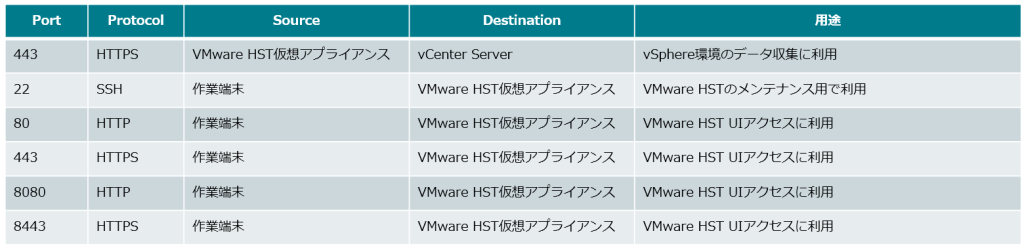
OVA 版
動作環境
- VMware® ESX® 7.x, 8.x
OVA ファイルサイズ
- 994MB
仮想マシンリソース
- CPU:4vCPU
- Memory:5GB
- HDD:2.7GB (シンプロビジョニング デプロイ時点) / 50GB (シックプロビジョニング)
通信要件
Java 版
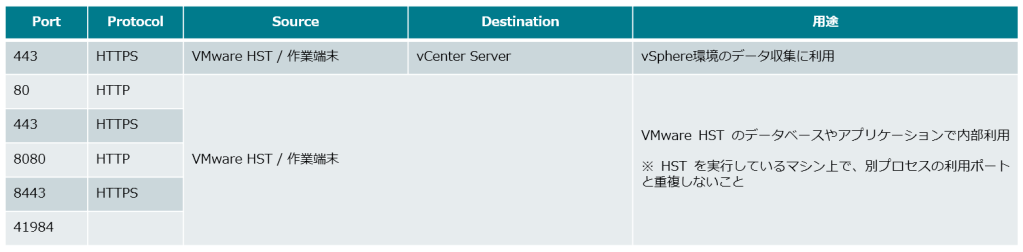
動作環境
- Windows 10 以降 (64bit) 、Windows Server
20192016 以降
ブラウザ
- Google Chrome 21以降 (弊社推奨)
Java
- OpenJDK 21 (以下のリンクより DL の上、事前に作業端末に導入をお願いいたします。)
https://adoptium.net/en-GB/temurin/releases/?20version=21
導入確認として、以下のコマンドで正しく OpenJDK21 が導入されていることをお確かめください。
実行コマンド:java -version

通信要件
HST の実行手順
それでは HST の実行準備から実際の情報取得、最後のエクスポートまでの手順について解説します。
実行時の注意事項として、以下の内容について事前にご留意ください。
- パフォーマンスの問題を未然に防ぐため、共有フォルダや USB ドライブから直接起動するのではなくローカル上に実行ファイルを移動して実行をお願いいたします。
今回、手順では Windows 11 の環境にて Java 版の HST を実行しております。
実行の準備
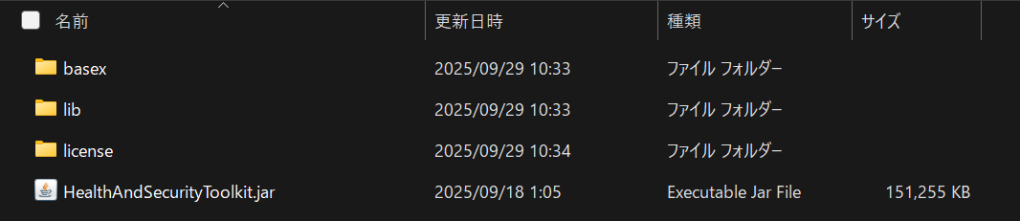
(1) 任意のディレクトリに HST をダウンロードします。
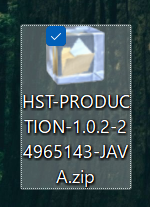
(2) ダウンロードした「 HST-PRODUCTION-xxxxx-JAVA.zip 」を解凍します。
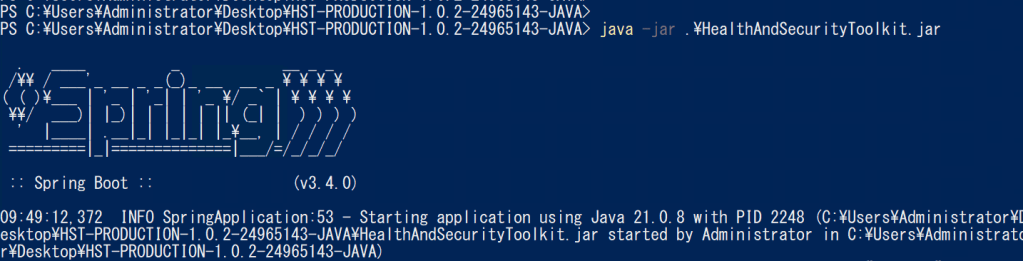
「HealthAndSecurityToolkit.jar」のあるフォルダへコマンドプロンプト(もしくはPower Shell)で移動し、以下のコマンドで HST の実行を行います。
実行コマンド:java -jar .\HealthAndSecurityToolkit.jar
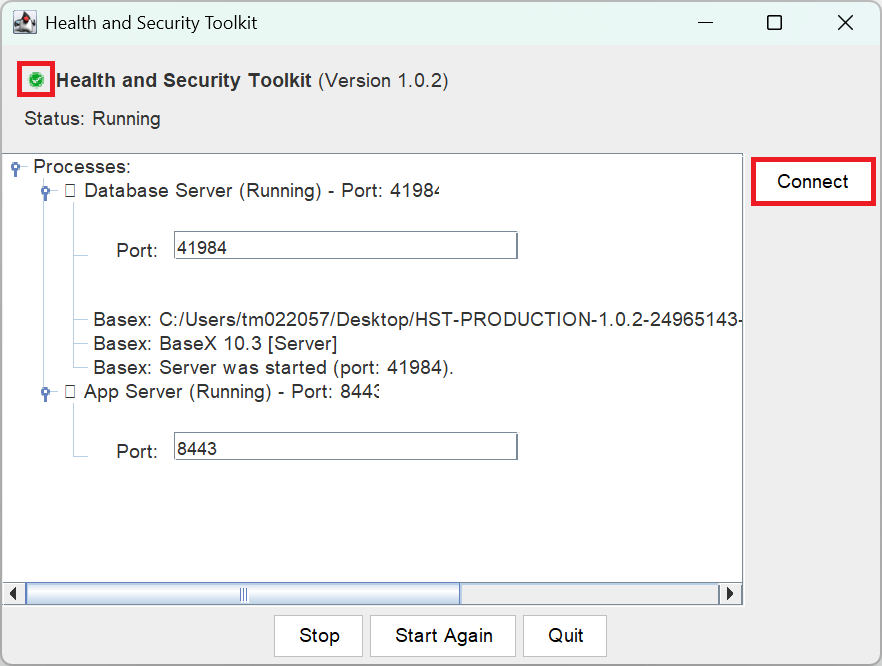
(3) HST のウィンドウが立ち上がったことを確認します。
画面左上に緑色のチェックマークが表示されていることを確認の上、[Connect]をクリックします。
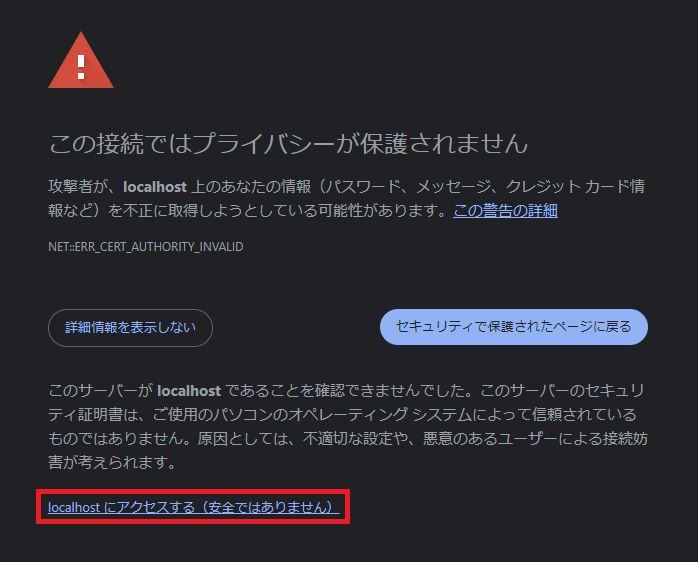
[Connect]クリック後、ブラウザが起動します。
プライバシーエラーの警告が表示された場合はそのまま「localhost へアクセスする」をクリックします。
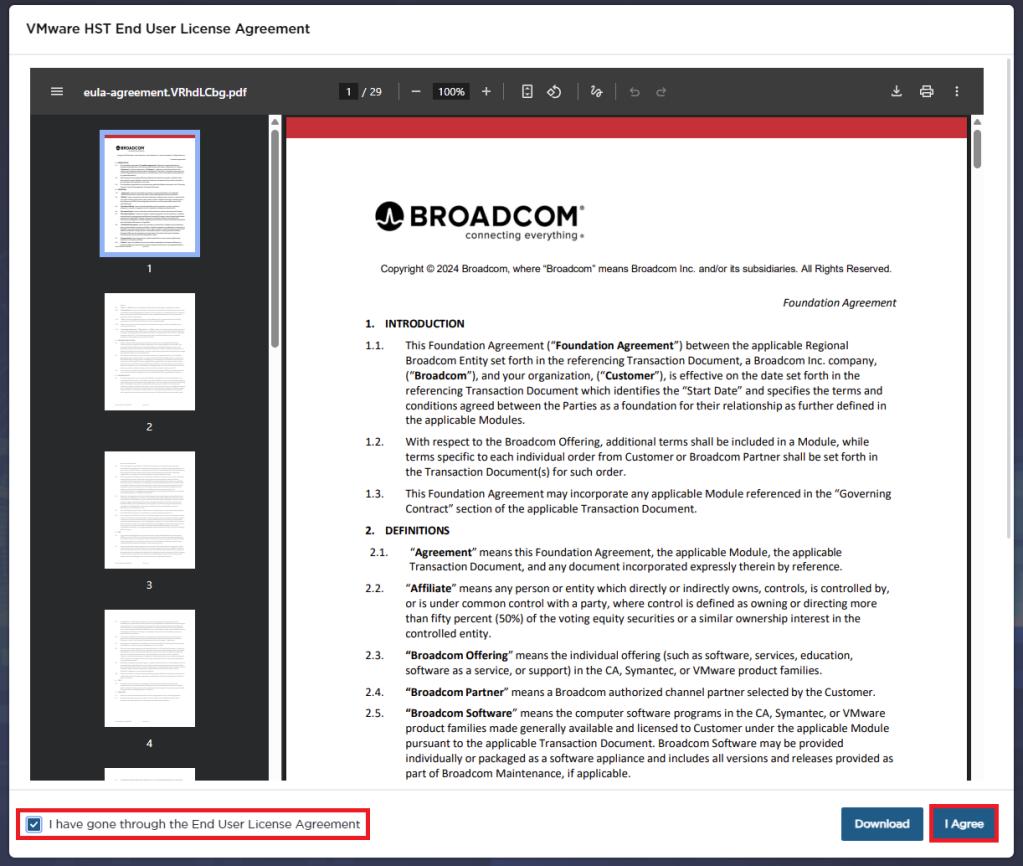
(4) ライセンスの利用規約同意画面が表示されます。
ライセンス利用規約について内容をご確認頂き、問題がなければ[I have gone through the End User License Agreement]にチェックを入れ[I Agree]をクリックします。
この確認は初回起動時のみ表示されます。
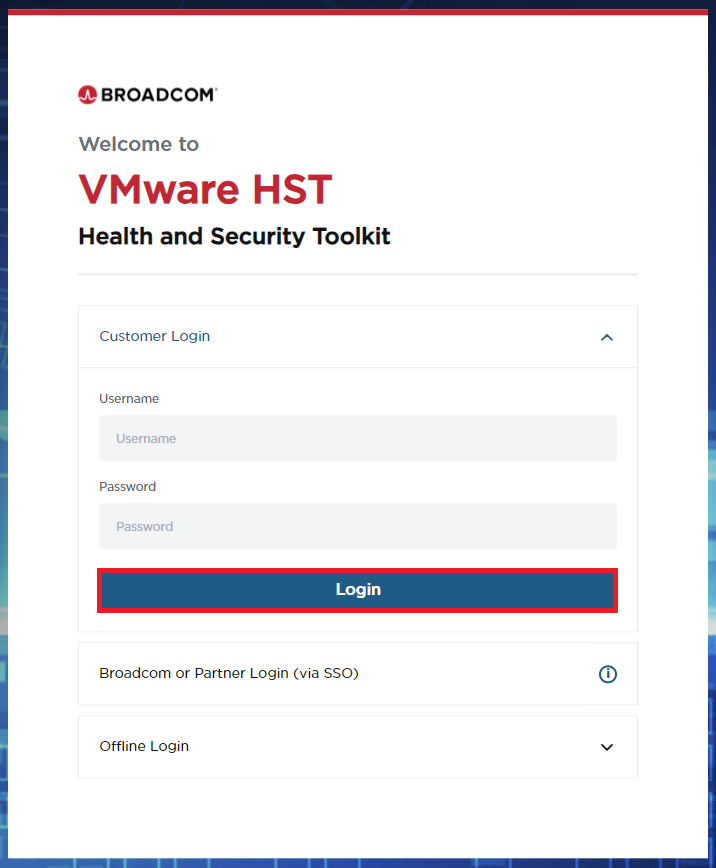
(5) ログイン画面が表示されます。[Customer Login]を選択し、そのまま[Login]をクリックします。
ユーザーネーム、パスワードについては入力は不要です。
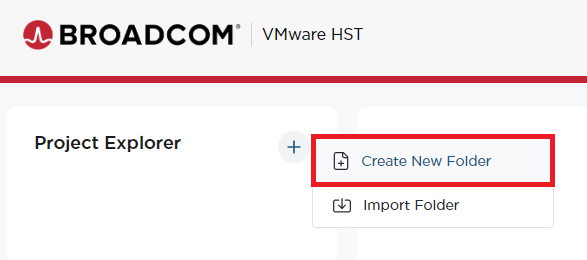
(6) ログイン後、[Project Explorer]横の[+]をクリックし、[Create New Folder]をクリックします。
ここでは、取得する HST データの保存先となるフォルダを作成します。
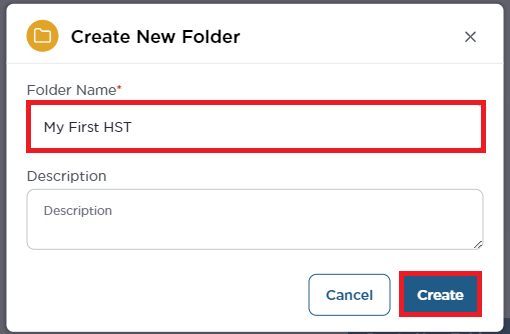
(7) 任意のフォルダ名を入力します。
フォルダ名については取得環境に合わせて識別しやすいように命名してください。
Description については入力は任意ですが、必要に応じてご活用ください。
vSphere 情報取得
続いて実際に vSphere の情報を取得します。
情報の取得にあたり HST 上で VMware vCenter® にログインをする必要があります。
vCenter にログインする際のユーザ ID は以下の権限が必要です。
vSphere Client より、サイドメニューの[管理] > [ロール]より該当 ID の権限についてご確認ください。
- すべてのオブジェクトに対する読み取り権限
- ホスト> 設定 > ストレージパーティション設定
- プロファイル駆動型ストレージ> プロファイル駆動型ストレージ ビュー or 仮想マシンのストレージポリシー > 仮想マシン ストレージポリシーの表示
通常、管理者権限を持つ ID であれば上記権限を保持しているはずですが、事前にご確認をお願いいたします。
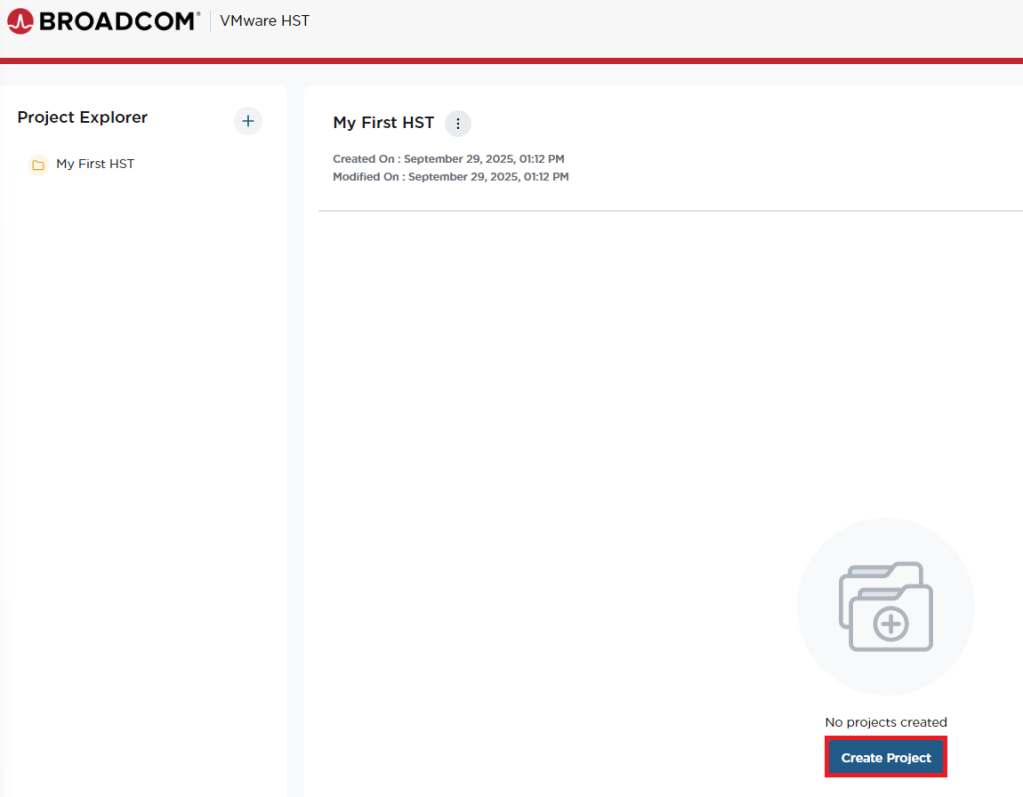
(1) 前項で作成したフォルダ内で、[Create Project]をクリックします。
(2) プロジェクトの詳細を入力する画面が表示されます。
それぞれ、以下の要領で入力します。
- Project Name … 管理しやすい任意のプロジェクト名を記入
- [vCenter/vSphere] … チェックする
- TAM Data Manager (TDM) … TDM データを取得する場合にチェックする
- Anonymize data(※1) … 担当 TAM にご相談頂き、必要と判断され場合にチェックする
- Health Analyzer (vHA) … ヘルスチェックデータを取得する場合にチェックする
- Health Analyzer Version … お使いの vSphere バージョンに合わせて選択する
入力後、[Next]をクリックします。
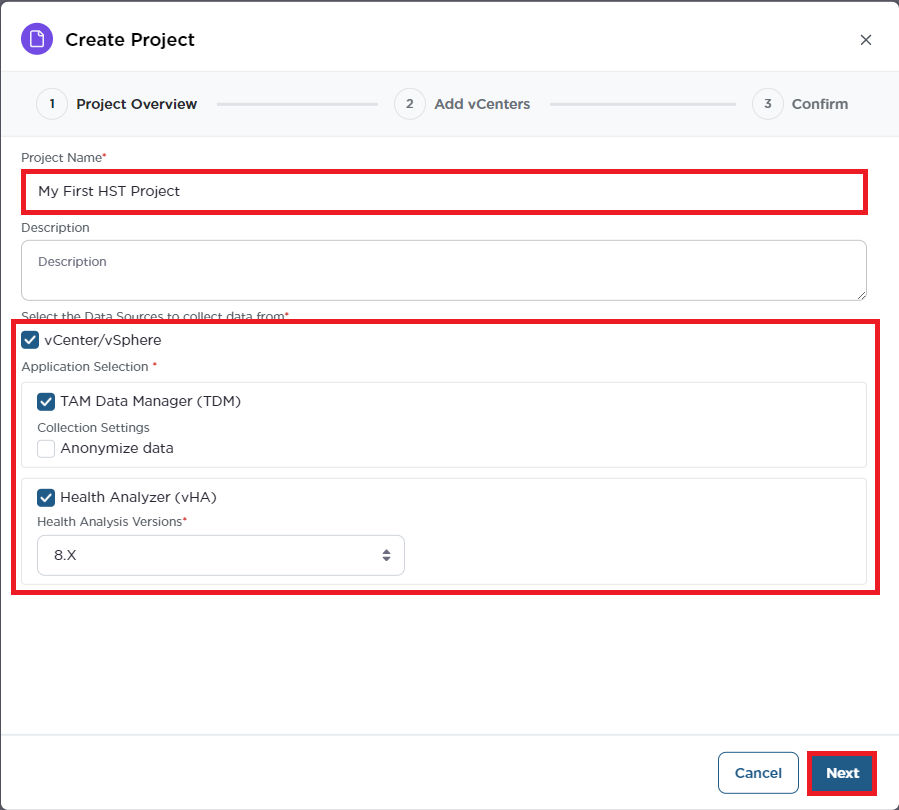
※1 「Anonymize Data」を選択した場合、TDM データを取得する際にオブジェクト名 (vCenter、クラスター、ホストなど) が一意の GUID で難読化されます。
この機能はデータのプライバシー保護の観点で利用を想定しておりますが、Anonymize data を選択すると VHA のデータ取得が仕様上行えず、推奨事項や発見事項への対応が困難になる可能性があるため、利用の際は担当 TAM とご相談頂いた上でご利用ください。
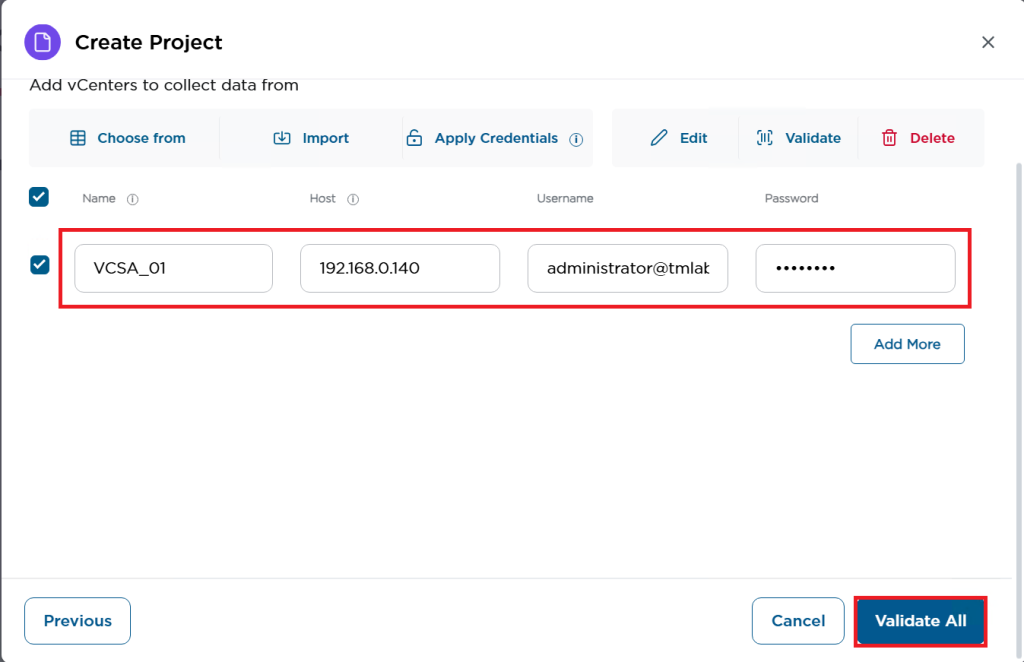
(3) vCenter の情報を入力します。
以下の要領で入力してください。
- Name … vCenter 名を入力する
- Host … vCenter の FQDN or IP アドレスを入力する
- Username … vCenter 接続用の ID を入力する
- Password … Username で入力した ID のパスワードを入力する
vCenter が複数存在する場合は[Add More]をクリックすることで入力行を追加可能です。
すべての情報を入力後、[Validate All]をクリックします。
(4) 入力したすべての vCenter の情報の横に緑色の●が表示されていることを確認します。
すべての行で緑色の●が表示されていることを確認し、[Next]をクリックします。
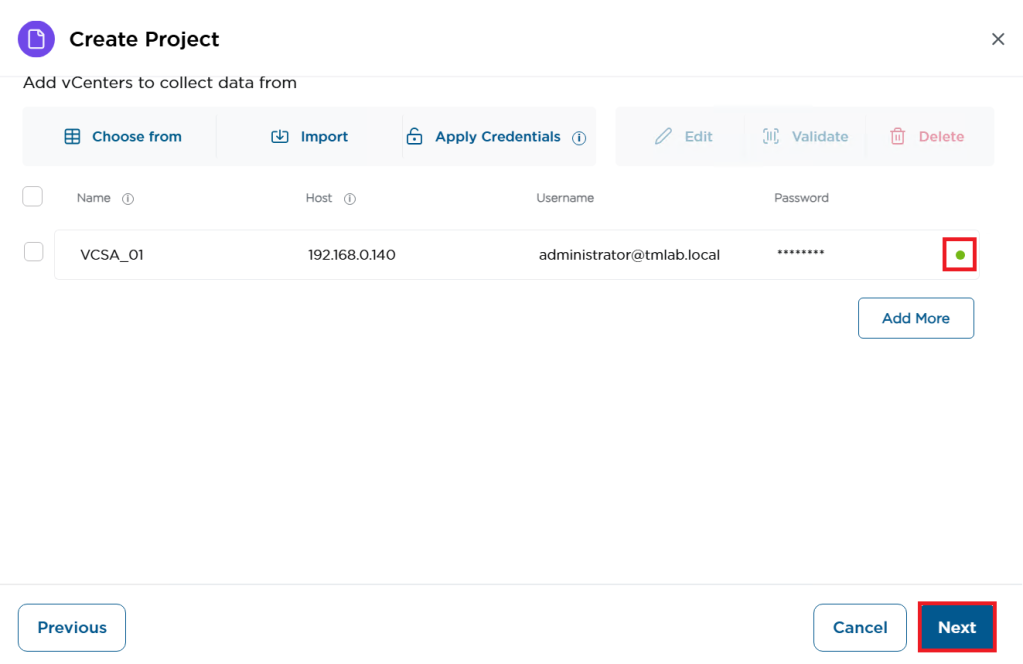
万が一、赤い●が表示された場合は入力した情報に誤りがあります。
Host、Username、Password の入力内容について誤りがないかご確認ください。
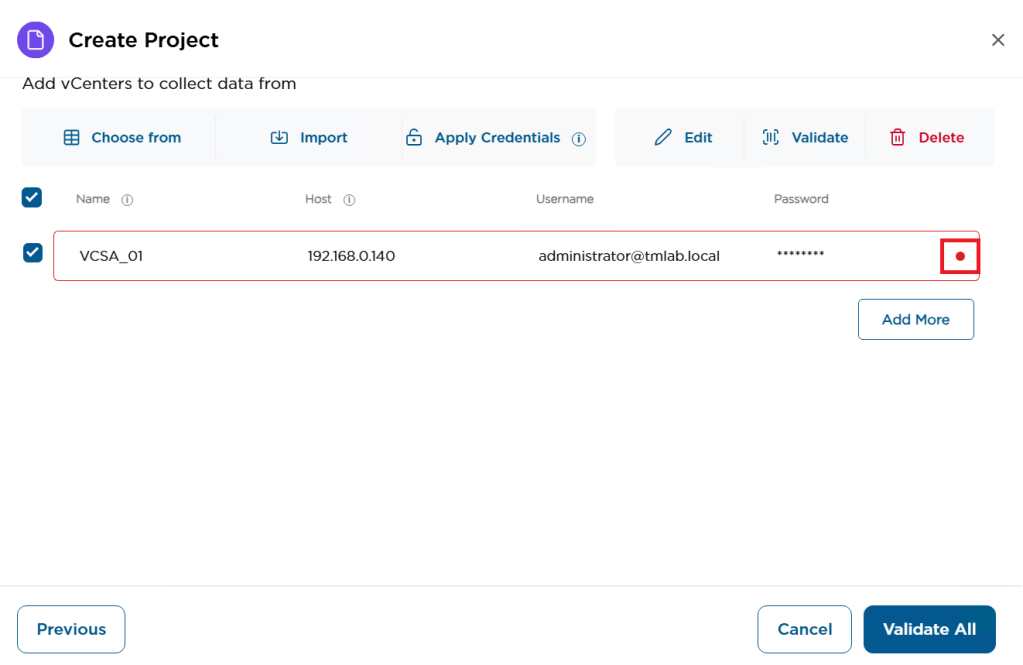
(5) 最終的な入力内容の確認を行います。
内容を確認し、問題がなければ[submit]をクリックします。
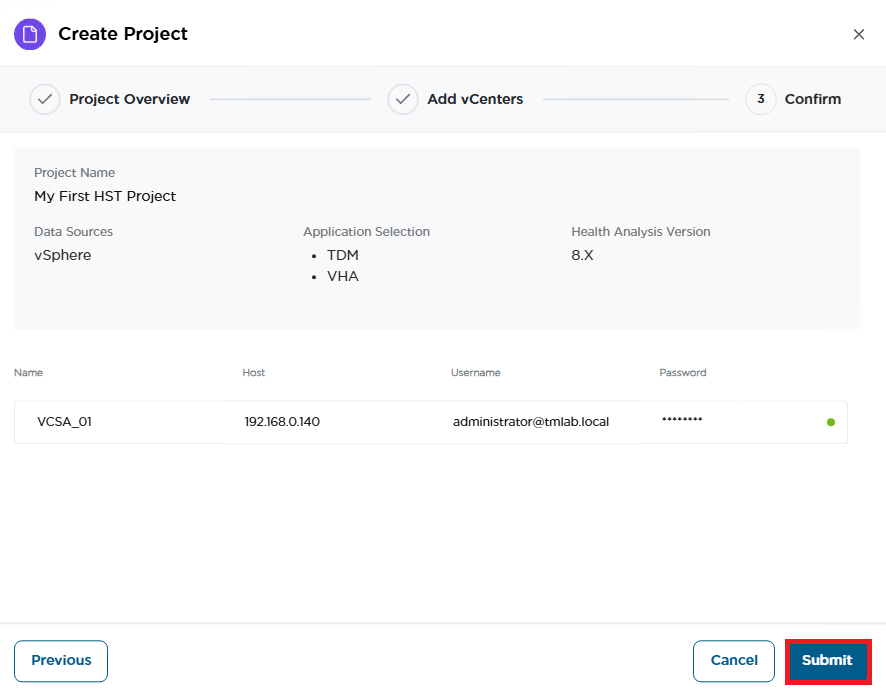
(6) プロジェクトが作成され、vCenter から情報収集が開始されます。
すべての情報収集が完了すると、[TDM/VHA Status]欄にチェックマークが入ります。

プロジェクトのエクスポート
最後の収集したデータのエクスポートを実施します。
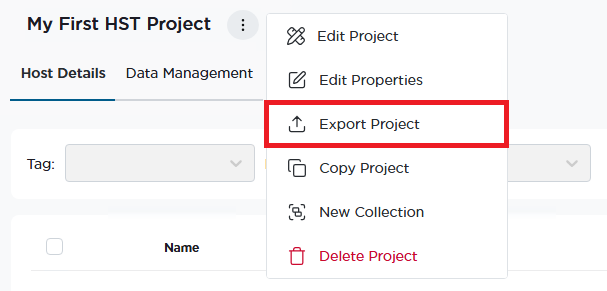
(1) TDM およびヘルスチェックデータの取得が完了したことを確認の上、プロジェクト名の横の[…]より[Export Project]をクリックします。
ダウンロードされたプロジェクトファイルを担当 TAM に送付をお願いいたします。
よくある質問
以下によくお客様から頂く Q&A について記載いたします。
■Q これまで使っていた TDM や VHA は利用できるか?
■A いいえ、利用できません。従来の TDM および VHA については 2025年8月31日でサポートが終了いたしました。今後は本稿でご案内している HST をご利用ください。
■Q HST で新規プロジェクトを作成する際に「Please enter valid vCenter details」エラーが発生する。
■A 入力内容について誤りがないかをご確認ください。「Name」欄には任意の vCenter の名称、「Host」欄には vCenter の FQDN または IP アドレスを入力する必要があります。
■Q HST でヘルスチェックをエクスポートしようとすると VHA エラーが発生する。
■A お手数ですが HST のフォルダ内に生成される hst.log を担当 TAM までお送り頂ください。お送り頂いた log を元に、担当 TAM にて原因を確認させて頂きます。
■Q HST は vSphere 7.x/8.x をサポートしているが、VMware Cloud Foundation® 5.2.x/VMware Cloud Foundation® 9 は今後サポートされるか?
■A 現状は vSphere 7.x/8.x のみをサポートしている状況です。VMware Cloud Foundation のサポートについてはアップデートがあれば今後お知らせいたします。
Appendix
HST では新たにユーザー様自身で vSphere 環境の詳細な構成レポートを Excel 形式で出力することが可能になりました。
レポート内ではピボットテーブルで環境内の様々な情報がサマリーされており、現在の構成把握や詳細なリソース情報の把握に有用です。
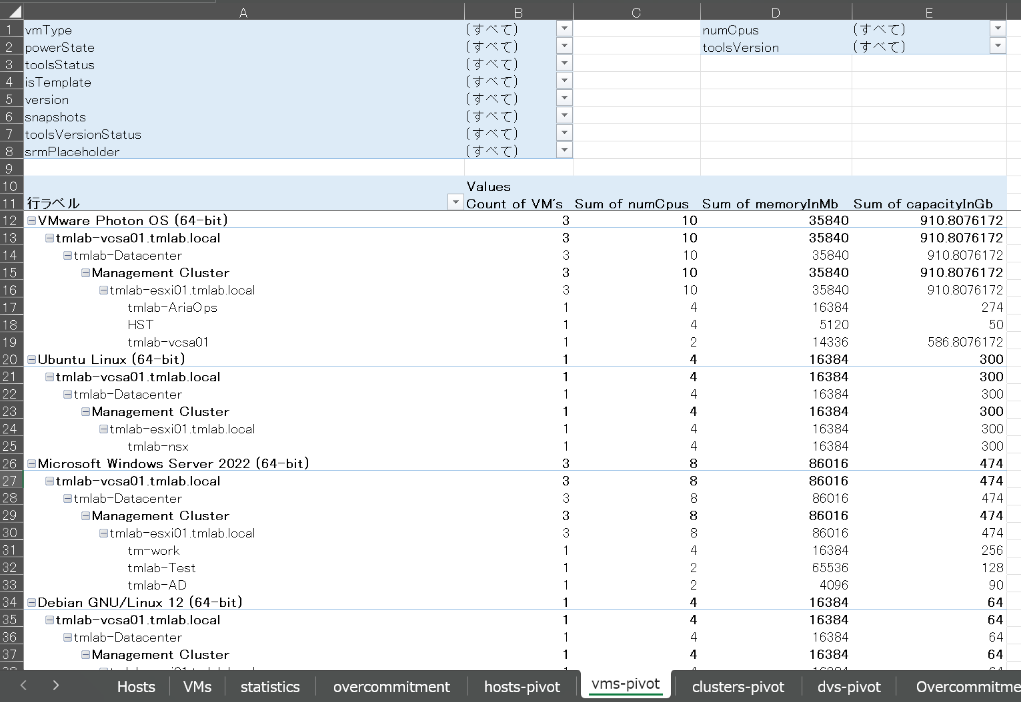
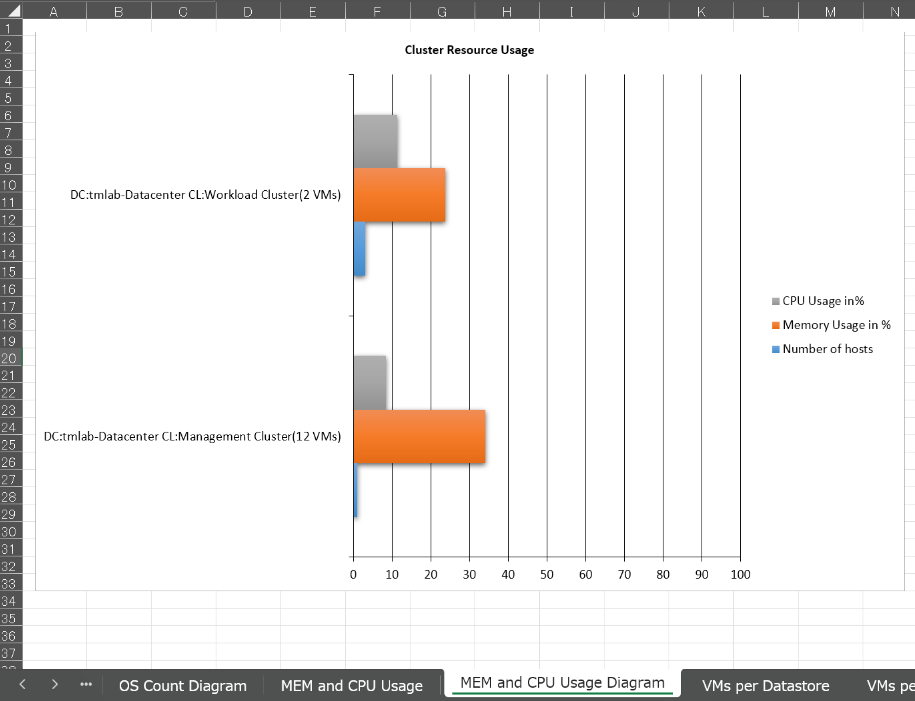
レポートの内容についてご不明点がございましたら、各担当 TAM までご連絡ください。
以上が HST のご案内でした。
従来の TDM/VHA と比較しても UI がわかりやすく、機能もアップデートされています。
本ツールについて、本投稿含めご不明点やご相談事項がございましたら担当 TAM までご連絡ください。
TAM 本橋