こんにちは。Broadcom VCF TAM の中村です。
みなさん、VMware Cloud Foundation® 9.0 の新機能はもう触りましたか?
「試してみたいけれど、検証機材が足りない」「構築に時間をかけられない」……そんな理由で二の足を踏んでいませんか?
実は、VCF 9.0 のリリースに伴ってアップデートされた Holodeck 9.0 ではセットアップの仕組みが大幅に改善されており、ベースとなる1台のハードウェアさえあればほんの少しの作業で最新の VCF 環境が手に入るようになりました。
Holodeck は弊社 VCF テクニカルチームが検証用に作成・利用しているツールを公開しているものです。
公式 GitHub
Announcing the General Availability of Holodeck 9.0
# あくまでテストおよびトレーニング環境向けに設計されたツール(旧 VMware Flings に相当)であり、
# 弊社による公式サポートの対象外となる点にはご留意ください。
本記事では Holodeck 9.0 で構築の流れがどのように変更されたか・運用担当者や導入前検証担当者にとってのメリットを中心に解説します。
Holodeck の基本的な考え方や、利便性、利用シーンについては Holodeck 5.2 の記事 で詳しくまとめていますので、初めての方はそちらもご覧ください。
Contents
- Holodeck 9.0 の主なポイント
- Holodeck 9.0 構築フローのポイント
- おわりに
1. Holodeck 9.0 の主なポイント
(1) 構築の起点が HoloRouter 中心に整理された
9.0 では HoloRouter を先にデプロイし、そこからホスト側への展開や設定を進める手順となりました。
ホスト上に必要な基盤機能は HoloRouter に集約され、構築手順全体の見通しが良くなっています。
(2) バイナリ準備がデポ接続方式に刷新され ISO 作成が不要になった
Holodeck 5.2 までは作業端末上で複数のバイナリを結合してカスタム ISO を作成する煩雑な手順が必要でした。
9.0 ではこの工程が廃止され、Online/Offline デポに接続して必要なコンポーネントを直接取得する仕組みになりました。
事前の準備作業が大幅に簡素化されるとともに、VCF 本来のライフサイクル管理と同じ形式で運用できます。
(3) 設定の扱いが変わり再現性と管理性が向上した
9.0 は構成情報を設定ファイルとして管理し、同じ設定から同じラボを再現できる仕組みになりました。
変更前の再現環境を用意して検証し、そのまま記録として残すことが可能です。
(4) 途中失敗を前提にした設計により手戻りが減少
ネスト環境の構築は時間を要する場合があります。
9.0 は再実行で途中から進めやすい設計になっており、やり直しの工数を削減できます。
検証担当者にとっては、限られた時間の中でも継続しやすい点が改善点です。
(5) 事前チェックが強化され失敗原因を早期に特定可能
必要なファイルや到達性など、開始前に確認して停止する仕組みが強化されています。
構築が進んでから気付くよりも、初期段階で検知できるため効率的です。
(6) 複数世代の検証を実施しやすくなった
9.0 では同一ツールで VCF 5.2.x と 9.0.x のラボを作り分けることができます。
 残念ながら Holodeck 5.2 で使われていたこのカッコイイ画像は 9.0 には含まれていません
2. Holodeck 9.0 構築フローのポイント
Holodeck 9.0 は次の 3 フェーズで構築できます。
フェーズ 1:ターゲット側のネットワーク準備
フェーズ 2:HoloRouter OVA のデプロイと初期アクセス確立
フェーズ 3:VCF をバイナリ配置して PowerShell コマンドでデプロイ
詳細な手順や最新の前提条件、コマンドの全オプションは公式ドキュメントを参照してください。
特に New-HoloDeckInstance のオプションは用途によって大きく異なります。
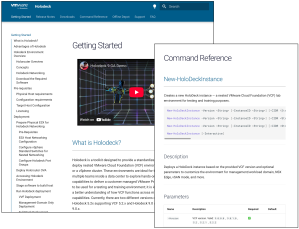 Github に情報がまとまっています
フェーズ 1:ターゲット側のネットワーク準備
このフェーズは Holodeck 5.2 と大きく変わりません。
Holodeck をデプロイする物理 VMware® ESX® もしくは VMware vCenter® で作業します。
作業の前に、作業端末から直接アクセス可能なコンポーネントの IP アドレスを決めておきましょう。
例:
物理 ESX 192.168.60.101/24
vCenter 192.168.60.102/24
HoloRouter 192.168.60.103/24
ODA 192.168.60.104/24
これ以外のコンポーネントは Holodeck の閉じたネットワーク内(10.x.x.x)に展開されます。
後ほど展開する HoloRouter の PowerShell コマンドで全ての IP アドレスと FQDN を確認できます。
Get-HoloDeckDNSConfig -ConfigPath $config.ConfigPath
(1) 物理 ESX のインストール
物理 ESXをインストールし、Management Network など初期設定を実施します。
(2) vCenter のデプロイと設定(オプション)
vCenter は必須ではありませんが、vCenter をターゲットにすると OVA 展開時などにトラブルを低減できる場合がありますので、リソースが許すならデプロイしておきましょう。
vCenter を利用する場合はクラスタを作成し、物理 ESX を追加してください。
(3) Holodeck 用の vSphere Standard Switch を用意する
アップリンクを持たない vSphere Standard Switch とポートグループを作成します。基本は次の 2 点です。
・vSwitch を2つ作成(例:Holo-PG-A と Holo-PG-B)、MTU を 8000 に設定
・アップリンクは外す(isolated なスイッチにする)
(4) ポートグループを作成する
ポートグループは VLAN ID を 4095(Trunk)にし、下記のセキュリティ設定はすべて「承諾(Accept)」にします。
・無差別モード (Promiscuous mode)
・MAC アドレス変更 (MAC address changes)
・偽装転送 (Forged transmits)
なお、デュアルサイトをすぐに利用しない場合でも Site B 用のスイッチおよびポートグループを作成しておくことが推奨されます。
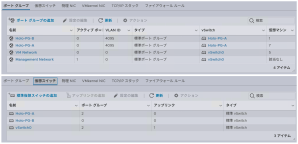 ESX からみた仮想スイッチとポートグループの状態。Site B はデプロイしていませんが、ネットワークは作成しておきます。
フェーズ 2:HoloRouter OVA のデプロイと初期アクセス確立
HoloRouter とは?
HoloRouter は、Holodeck 環境全体のゲートウェイ(ルーター)兼 管理サーバーとなる、最も重要な仮想アプライアンスです。
物理ネットワークと Holodeck 内部(ネスト環境)の通信を中継するだけでなく、ラボの動作に不可欠なインフラサービス(DNS, NTP, DHCP, BGP ルーティングなど)をこれ 1 台で提供します。
また、デスクトップ画面(Webtop)を内蔵しており、ユーザーはこの HoloRouter を操作端末(踏み台)として利用し、内部の VCF 環境構築や操作を行います。 Holodeck 9.0 では、まずこの HoloRouter を構築の起点としてデプロイします。
(1) 必要なファイルを準備する
最低限、HoloRouter OVA と VCF バイナリ(ESX ISO と VCF Installer)が必要です。
HoloRouter OVA は「Free Software Downloads available HERE」の画面、ESX ISO と VCF Installer は VMware Cloud Foundation カテゴリからダウンロード可能です。
また後ほど解説しますが、その他の VCF バイナリ(VMware NSX® や VMware Cloud Foundation® Operations など)を Offline で用意したい場合は Offline Depot Appliance (ODA) もダウンロードしておきましょう。
(2) HoloRouter OVA デプロイ
OVA のウィザードでデプロイし、管理用(External)と Trunk(Site A / Site B)を選択します。
Trunk はフェーズ1で作成した VLAN 4095 のポートグループを選択してください。
(3) HoloRouter の Webtop にアクセス
HoloRouter をデプロイしてブラウザでアクセスすると Webtop(デスクトップ GUI)が利用できます。
各コンポーネントにブラウザや SSH でアクセス可能です。
ただし、Webtop には認証がないため、オフィス環境ではネットワークの制限などセキュリティを考慮した利用をお願いいたします。
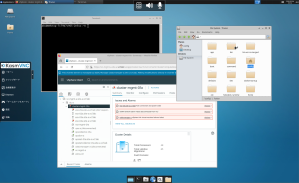 Webtop のブラウザやターミナルを利用してデプロイした環境を操作します
フェーズ 3:VCF をバイナリ配置して PowerShell コマンドでデプロイ
(1) HoloRouter にログインする
以後の操作は HoloRouter 上で進めます。SSH で root ログインしてください。
(2) バイナリを所定パスに配置する
VCF 9.x は /holodeck-runtime/bin/<バージョン>/ に ESX ISO と VCF Installer を配置します。
例(VCF 9.0.1.0 をデプロイする場合):
/holodeck-runtime/bin/9.0.1.0/
作業端末でバイナリをダウンロードしてから scp コマンド等で HoloRouter に転送する方法が一般的です。
なお、VCF Installer はターゲットとする VCF バージョンに関わらず、常に最新版を使用することがベストプラクティスです。
(3) PowerShell を起動し、グローバル設定(config)を作成する
Holodeck 9.0 は config を中心に動作します。
PowerShell を起動して New-HoloDeckConfig を実行します。
これにより config ファイルが作成され、同一セッションでは $config として参照されます。
例:
# pwsh
PS/> New-HoloDeckConfig -Description <test config 01 など> -TargetHost <vCenter or ESX IP> -UserName <user> -Password <pass>
PowerShell を閉じて開き直した場合は $config がクリアされるため、Get-HoloDeckConfig で ID を確認し、Import-HoloDeckConfig で読み込むことで作業を再開できます。
(4) New-HoloDeckInstance を実行してデプロイ
Holodeck 9.0 では New-HoloDeckInstance コマンドを使用します。
用途別に ManagementOnly で管理ドメインだけ、NSX Edge を含める、あるいは VMware Cloud Foundation® Automation や VMware vSphere® Supervisor を含めるといった形でオプションを指定します。
デプロイ後にコンポーネントを追加することも可能なため、まずは管理ドメインのみで最小構成から開始することをお勧めします。
例(Management Domain のみ、Online):
New-HoloDeckInstance -Version 9.0 -ManagementOnly
例(Management Domain のみ、Offline):
New-HoloDeckInstance -Version 9.0 -ManagementOnly -DepoType Offline
(5) 途中の対話プロンプトでの入力
実行すると事前チェック(Pre-checks)が開始され、対話形式でデータストアや Trunk ポートグループ、Offline の場合は Offline Depot の IP アドレスや認証情報を入力します。
(6) Online と Offline の考え方
Holodeck デプロイにおいて必要なバイナリは Online で自動取得することが可能ですが、インターネット上の Broadcom Depot から取得するため Download Token が必要です。
Download Token については KB 390098 を参照してください。
Holodeck 環境がインターネットに接続できない場合は、Offline Depot Appliance (ODA) をインターネットに接続できる環境にデプロイし、ODA をローカルリポジトリとして構成するのが推奨です(Offline 構成)。
ODA は Web サーバ機能と Jupyter Lab 機能を備えています。
Jupyter Lab を利用すれば、あらかじめ用意されているノートブックからデポのメンテナンス(バイナリのダウンロード、配置、権限設定など)をコマンド実行しながら進めることができます。
Offline で Holodeck をデプロイする場合、Jupyter Lab を使ってバイナリをダウンロードしてから New-HoloDeckInstance を実行してください。
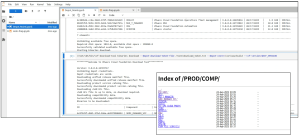 ODA の Jupyter Lab を使うと簡単にバイナリを ODA にダウンロードできます
(7) 所要時間について
ここまでの作業手順は簡潔ですが、デプロイそのものは数時間から半日程度の時間を要します。
午前中に New-HoloDeckInstance を実行し、夕方に確認するといったスケジュール感が目安です。
なお、万が一失敗しても Holodeck 9.0 は冪等性(idempotency)を持つため、同じコマンドを再実行することで失敗箇所から再開できる設計となっています。
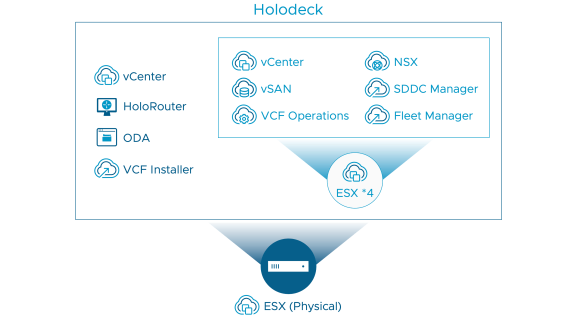
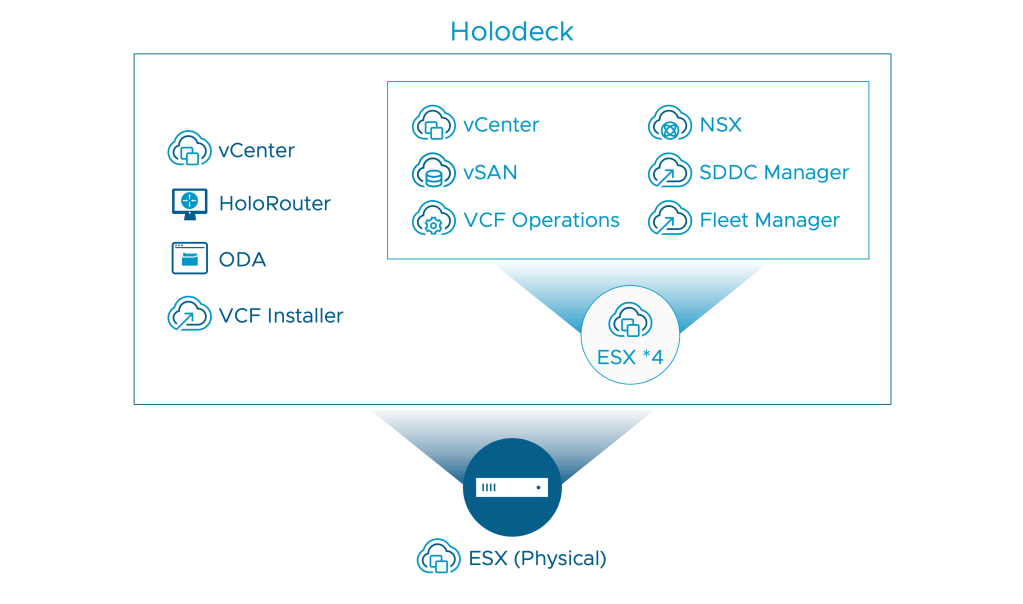 Management Domain のみの Holodeck 9.0 構成イメージ。ODA は HoloRouter が接続できるなら ESX (Physical) の外でも構いません。
(8) デプロイ完了
ここまでで Holodeck のデプロイは完了です。好きなだけ VCF をいじり倒しましょう!
一度手順を流していただくと分かる通り、デプロイそのものは非常に簡単に実行できます。
デプロイ後は HoloRouter の Webtop を使ってさまざまな操作が可能です。
 デプロイ成功時のログ。筆者の環境では6時間半程度かかりました。
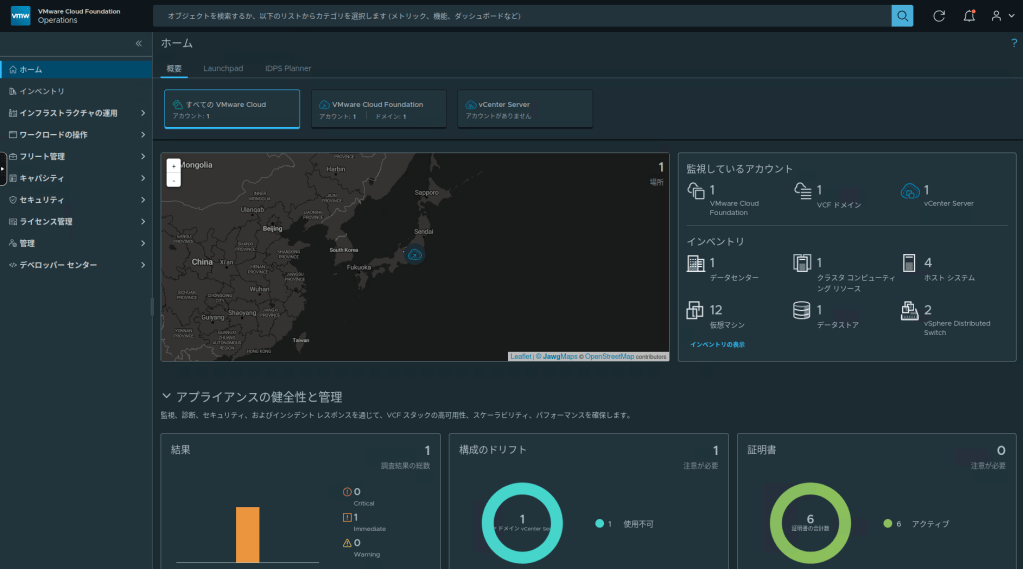 Webtop に日本語をインストール・ブラウザ設定すれば日本語化もできます
3. おわりに
VCF の学習において気軽に壊してすぐに戻せる環境があることは何よりの強みです。
Holodeck 9.0 はそのサイクルを非常に高速にしてくれます。
アップグレードや証明書更新、あるいは意図的な障害発生テストなど、本番環境では躊躇してしまうような Day 2 オペレーションも、この環境なら何度でも納得いくまでリハーサルできます。
ぜひこの「最強のラボ環境」を手に入れて、VCF の理解を深めていただければと思います。
今回は Holodeck 9.0 を紹介させていただきました。
VCF に関するアーキテクチャ検討や運用支援については、ぜひ担当 TAM にご相談ください。